
이미지 한 장으로 3D 만들기: 예쁜 사진보다 형태가 읽혀야 해요
Hunyuan3D에 넣을 오브젝트 이미지 고르기. 배경·가림·얇은 부품을 정리하고, GLB를 만든 뒤 뒷면과 바닥을 확인합니다.
제품 사진 한 장을 3D로 바꾸면 바로 게임이나 영상에 쓸 수 있을까요? 먼저 형태 초안을 얻는 작업으로 생각해보세요. 정면에서는 멀쩡해도 뒷면과 바닥, 가려진 부품은 원본 사진만으로 확인할 수 없기 때문이에요.
첫 테스트는 구조가 단순한 물체로 시작해요
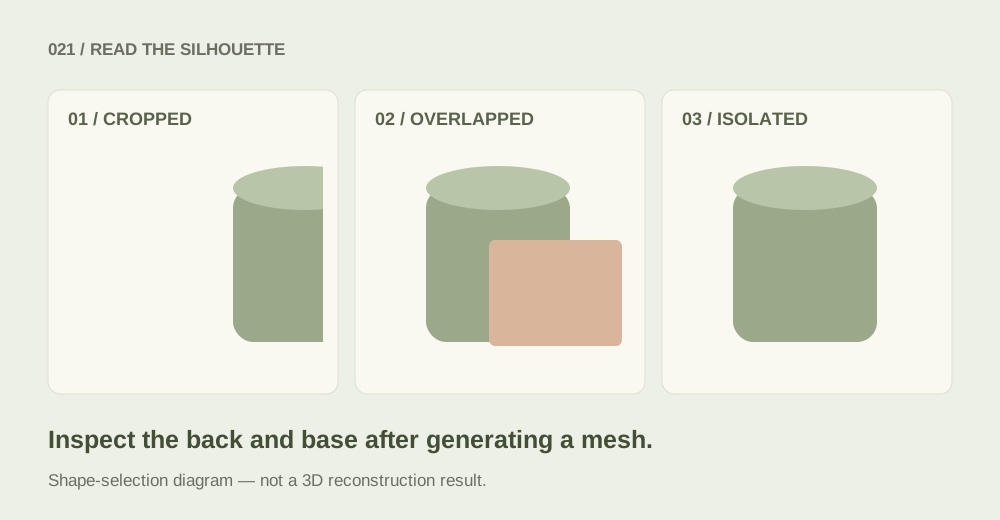
첫 시도에서는 불투명하고 덩어리가 분명한 물체 하나를 고르세요. 여러 소품이 겹친 정물, 투명 유리, 매우 가는 줄은 어떤 부분을 입체로 만들어야 하는지 판단하기 어려운 연습 대상입니다. 이 기준은 특정 모델의 성공률을 측정한 수치가 아니라 입력을 단순하게 만드는 편집 제안이에요.
- 바닥과 윗부분이 잘리지 않고 물체 전체가 보이는가?
- 손·소품·강한 그림자가 외곽을 가리지 않는가?
- 앞면과 옆면의 관계가 읽히는가?
- 배경 제거 후에도 손잡이나 돌출부가 남아 있는가?
정면만으로 충분한 물체도 있지만, 입체의 두께가 중요한 물체는 살짝 비스듬한 시점이 단서를 줄 수 있어요. 반대로 과한 원근은 비율을 판단하기 어렵게 만듭니다.
메쉬와 표면 색은 다른 단계예요
Hunyuan3D 2.0 공식 소개는 형태를 만드는 단계와 텍스처를 만드는 단계를 구분합니다. LABS에 연결한 단일 이미지 워크플로우는 메쉬 생성과 GLB 저장을 안내해요. GLB 확장자라고 원본과 같은 색·질감이나 애니메이션용 뼈대까지 자동으로 갖춰졌다고 볼 수는 없습니다.
| 결과에서 확인할 것 | 별도로 필요한 판단 |
|---|---|
| 형태·메쉬 | 실루엣, 두께, 부품 연결, 구멍 |
| 색·재질 | 텍스처 단계가 포함됐는지, 경계와 해상도 |
| 움직임 | 리깅과 변형 가능한 구조가 준비됐는지 |
| 사용할 앱 | 파일을 가져올 수 있는지, 크기·방향이 맞는지 |
캐릭터를 바로 걷게 만들거나 정밀한 제품 치수를 복원하는 목적이라면 추가 작업이 필요합니다. 한 장의 이미지로 가려진 면의 실제 구조를 측정한 것으로 해석하지 마세요.
정면을 통과했다면 뒷면과 바닥으로 돌려보세요
지원하는 3D 뷰어나 편집기에서 파일을 열고 원본 각도와 반대쪽을 번갈아 확인합니다. 앞면만 보며 통과시키면 뒷면의 부풀음, 바닥의 구멍, 붙어버린 부품을 놓칠 수 있어요.
- 정면 실루엣과 높이·폭 비율을 비교합니다.
- 좌우·뒤쪽으로 돌리며 두께와 연결 상태를 봅니다.
- 바닥과 움푹 들어간 영역의 구멍을 확인합니다.
- 실제 사용할 장면에 넣어 크기·방향·시점에서 거슬리는 부분을 기록합니다.
배경 제거가 필요하다면 BiRefNet 안내를 참고할 수 있어요. 다만 투명 이미지를 만드는 것과 3D 입력 전처리가 동일한 것은 아니므로 선택한 원본 워크플로우의 입력 요구를 따라야 합니다. 여기서는 모델 실행이나 새 GLB 품질 검증을 하지 않았습니다.
형태 생성과 GLB 저장 과정 확인
Hunyuan3D 워크플로우 ↗참고 자료 · 2026.10.31 확인: Tencent · Hunyuan3D 2.0 모델 설명