
ComfyUI 마스크가 반대로 적용돼요: 흑백 PNG와 알파 채널 차이
이미지에 보이는 흰색과 Load Image의 MASK 출력이 다른 이유를 살펴보고, 변환·반전 위치를 확인합니다.
흰색으로 칠한 곳만 고치려 했는데 나머지 배경이 바뀌었다면, 흑백 그림을 올바른 마스크로 전달했는지부터 확인하세요. 화면에 흑백이 보인다는 이유만으로 그 이미지의 MASK 출력에 같은 정보가 들어 있다고 볼 수는 없습니다.
그림의 밝기와 투명도는 별개예요
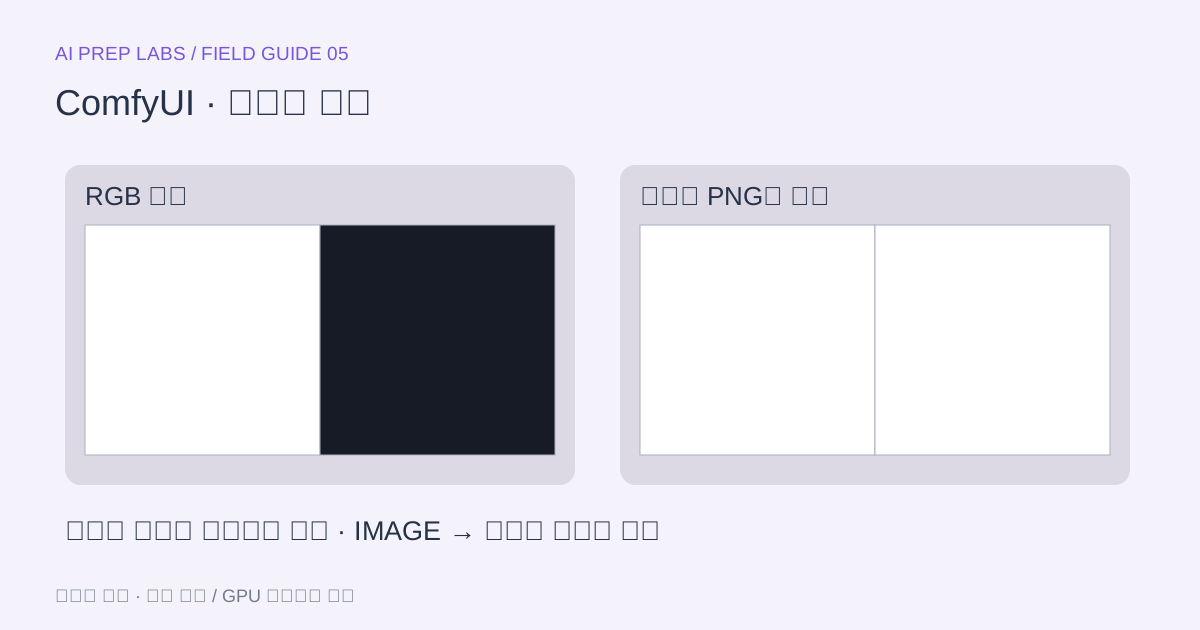
불투명 흑백 PNG에는 픽셀의 명암이 있지만 투명도 차이는 없을 수 있습니다. ComfyUI의 LoadImage는 알파가 있을 때 이를 반전한 값으로 마스크를 만드는 방식이므로, 별도 흑백 그림을 불러온 뒤 MASK 포트만 연결하면 의도한 선택이 비어 보일 수 있어요. 흑백 이미지의 명암을 쓰려면 IMAGE를 마스크로 변환하는 단계가 필요합니다.
| 확인할 상황 | 먼저 볼 것 | 검수 기준 |
|---|---|---|
| 불투명 흑백 이미지 | IMAGE의 명암을 변환 | MASK 출력이 자동으로 같다고 보지 않기 |
| 투명 PNG | 알파와 반전 방식 확인 | 체크무늬가 실제 픽셀인지 구분 |
| 반대 영역 수정 | 후속 노드의 흑백 규칙 확인 | 필요한 지점에서 한 번만 반전 |
마스크를 미리보기로 꺼내세요
ImageToMask에서 사용할 채널을 확인하고, MaskToImage나 MaskPreview로 선택 범위를 봅니다. 채널 값이 동일한 회색 이미지라면 RGB 어느 채널인지에 따른 차이가 작지만, 색이 있는 안내 이미지는 채널 선택에 따라 달라집니다. 밝은 부분이 수정 영역인지 보존 영역인지는 다음 노드 설명도 함께 확인하세요.
검수용 단순 마스크: 왼쪽 절반은 흰색, 오른쪽 절반은 검정으로 만든 불투명 PNG를 준비합니다. IMAGE→ImageToMask→MaskToImage로 되돌려 좌우가 유지되는지 먼저 확인한 뒤 실제 사진에 적용합니다. 이는 진단 절차이며 실행 결과 예시는 아닙니다.
반전은 이유가 확인된 한 곳에서만 해요
마스크 에디터, 이미지 변환, 합성 노드마다 반전 옵션을 여러 번 켜면 결과를 추적하기 어렵습니다. “흰색=수정” 같은 작업 규칙을 정하고 노드 경계마다 맞는지 봅니다. 원본 이미지와 마스크 크기·크롭·좌우 반전까지 일치시킨 뒤 낮은 비용의 작은 테스트를 실행하세요.
- 마스크와 원본의 가로·세로 픽셀 수를 대조합니다.
- 회색 경계는 부분 적용 값이라는 점을 고려합니다.
- 제품 테두리를 고치려다 제품 전체가 바뀌지 않았는지 확인합니다.
자주 묻는 질문
검정 배경을 투명으로 바꾸면 같은 마스크인가요?
아니요. 명암을 투명도에 어떤 규칙으로 옮겼는지에 따라 결과가 달라집니다.
마스크가 맞으면 원본 밖은 완전히 보존되나요?
생성·합성 노드 구성에 따라 달라집니다. 정확한 픽셀 보존이 필요하면 원본과 결과를 마스크로 합성하고 비교하세요.
참고 자료 · 2026.11.03 확인: ComfyUI · LoadImage 구현. 본문은 공개 자료와 LABS 기능을 바탕으로 작성한 작업 가이드입니다. 새로운 GPU 실행·청취 성능 평가는 진행하지 않았습니다.