
Canny 윤곽선이 두 겹으로 나와요: 임계값보다 먼저 볼 것
옷 주름과 그림자까지 선이 되는 이유를 구분하고, 잡음 완화·임계값·선 편집을 한 번에 하나씩 비교합니다.
Canny 결과에 인물 테두리보다 옷 무늬가 더 많이 보이나요? Canny는 사람을 알아보고 외곽만 따는 도구가 아니라 밝기나 색 변화의 경계를 찾는 방식입니다. 검은 테두리 자체가 두꺼운 사진에서는 그 선의 양쪽 경계가 따로 나올 수도 있어요. 무조건 임계값을 올리기 전에 어떤 선을 남길지 정합니다.
남길 선과 지울 선을 먼저 구분해요
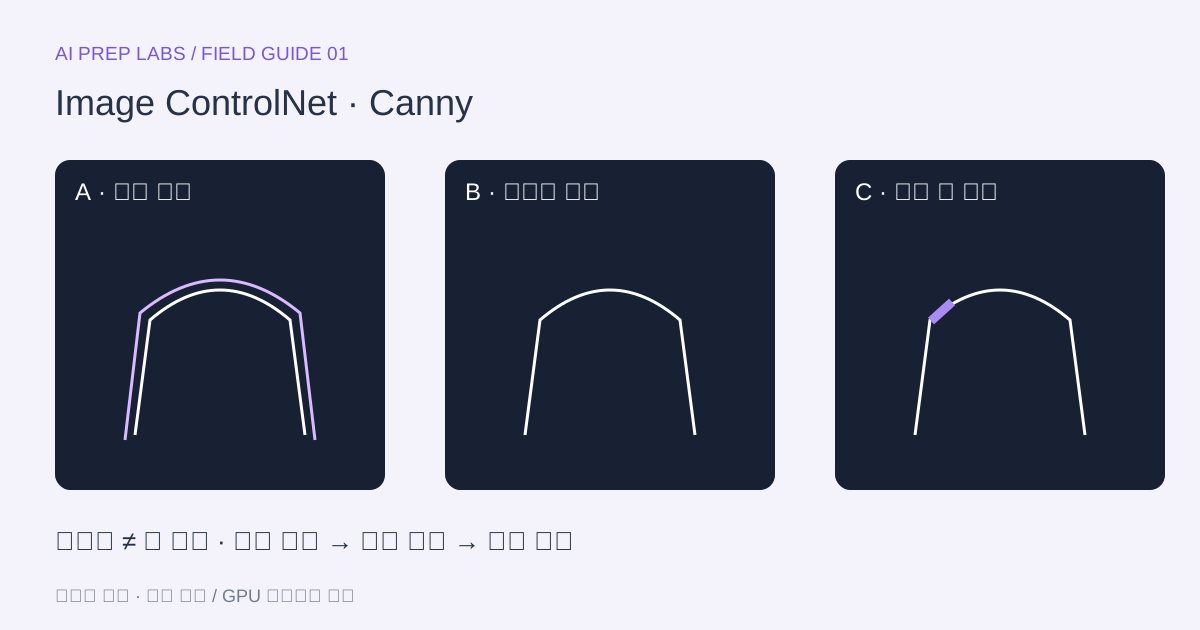
인물 실루엣, 팔과 몸 사이의 빈 공간, 의상의 큰 구조는 구도를 읽는 기준입니다. 작은 원단 무늬와 바닥 그림자까지 모두 남기면 생성 모델이 그것들도 구조로 해석할 수 있어요. 배경을 제거한 마스크와 Canny 지도는 목적이 다릅니다. 외곽선만 필요하다면 대상 분리 후 윤곽을 얻는 흐름도 비교해야 합니다.
| 확인할 상황 | 먼저 볼 것 | 검수 기준 |
|---|---|---|
| 가는 잔선이 많음 | 잡음 완화부터 비교 | 눈·손가락까지 함께 사라지지 않는지 |
| 긴 테두리가 중간에 끊김 | 임계값과 원본 대비 확인 | 필요한 구간만 가는 선으로 연결 |
| 모든 경계가 두 줄임 | 원본의 테두리 두께 확인 | 단일 실루엣이 목적이면 마스크 방식 검토 |
원본 크기를 고정하고 한 값씩 바꿔요
같은 원본에서 먼저 잡음 완화를 조금 높여 잔선을 줄입니다. 그다음 낮은·높은 임계값을 따로 조절합니다. 강한 경계와 이어진 약한 경계가 남는 방식이므로, 임계값 하나가 선 굵기 조절기는 아닙니다. 눈·입이 사라질 정도로 올렸다면 값을 되돌리고 불필요한 선만 편집하는 쪽이 낫습니다.
비교 기록: 원본 파일과 출력 크기 고정 → 잡음 완화만 변경 → 임계값만 변경 → 선 보정. 각 단계에서 실루엣, 팔과 몸 사이, 얼굴 특징 세 영역을 같은 확대율로 비교합니다.
최종 출력 크기에서 다시 봐요
Model Lab의 이미지 컨트롤넷에서 Canny를 추출한 뒤 휠로 확대해 끊긴 팔·옷 경계를 확인합니다. 흰 선은 필요한 윤곽을 추가할 때, 검은 선이나 지우기는 불필요한 흔적을 없앨 때 사용합니다. 확대 화면에서 보기 좋다고 두껍게 칠하면 원래 크기에서는 띠처럼 보일 수 있으니 축소해서도 확인하세요.
- 원본·지도·최종 생성 이미지의 비율을 같게 맞춥니다.
- 선 지도에 사진 색이나 편집용 보라색 표시가 섞이지 않았는지 확인합니다.
- 완성 지도는 Canny용 조건 입력에 넣고, 대상 모델과 맞는 제어 모델을 선택합니다.
자주 묻는 질문
임계값을 높이면 선이 얇아지나요?
주로 약한 경계가 줄어듭니다. 선 두께와 연결 상태는 출력 크기·전처리·직접 편집도 함께 영향을 줍니다.
Canny만으로 얼굴을 같게 만들 수 있나요?
윤곽 조건만으로 인물 정체성이 고정되지는 않습니다. 얼굴 참조와 별도 검수가 필요합니다.
참고 자료 · 2026.11.03 확인: OpenCV · Canny 원리. 본문은 공개 자료와 LABS 기능을 바탕으로 작성한 작업 가이드입니다. 새로운 GPU 실행·청취 성능 평가는 진행하지 않았습니다.