
AI 영상 프레임 보간했더니 느려졌어요: FPS와 길이 맞추기
프레임 수를 늘리는 것과 재생 속도를 바꾸는 것은 달라요. 24fps 예시와 공식 FILM 연결을 보며 원래 길이 유지·슬로모션 중 목적에 맞게 설정합니다.
움직임을 부드럽게 하려고 보간했는데 영상 길이가 두 배 가까이 늘어났나요? 새 프레임은 생겼지만 초당 보여주는 장수가 그대로일 수 있습니다. 품질 설정을 바꾸기 전에 프레임 수, 출력 FPS, 재생 길이의 관계부터 확인해요.
먼저 원하는 결과를 두 가지로 나눠요
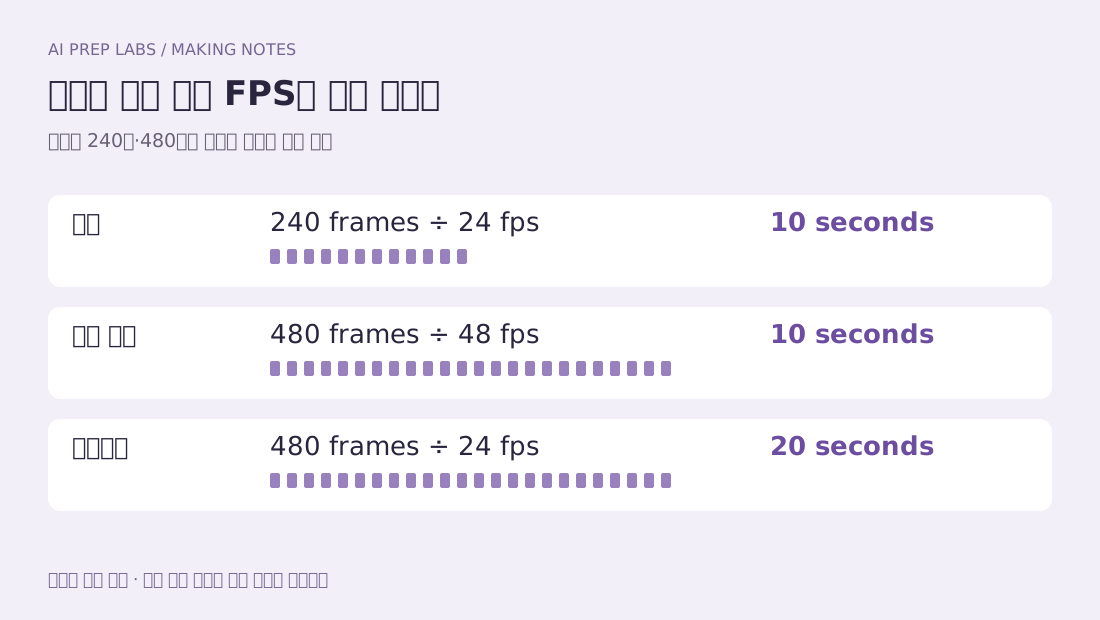
240프레임을 24fps로 재생하면 10초입니다. 프레임이 정확히 480장인 파일이라면 48fps에서 10초, 24fps에서 20초가 됩니다. 보간 노드가 끝 프레임을 처리하는 방식에 따라 실제 장수는 단순 배수와 다를 수 있으니 출력 메타데이터도 확인하세요.
| 목표 | 프레임 수를 늘린 뒤 | 확인할 결과 |
|---|---|---|
| 같은 길이, 더 촘촘한 움직임 | 보간 배율에 맞춰 출력 FPS도 올림 | 원본과 재생 시간이 거의 같음 |
| 슬로모션 | 원래 FPS로 새 프레임을 재생 | 재생 시간이 길어짐 |
| 파일의 FPS 숫자만 변경 | 새 프레임 생성 여부를 별도로 확인 | 복제 프레임이나 속도 변화만 생기지 않음 |
공식 JSON도 실제 연결을 읽어야 해요
이번에 추가한 FILM 예제는 보간 배율이 2이고, Video Info의 원본 FPS가 Video Combine의 frame_rate에 연결돼 있습니다. 화면에 보이는 숫자만 보지 말고 연결된 값이 어디서 오는지 확인하세요. 원래 길이를 유지하려면 출력 FPS가 원본의 두 배가 되도록 별도 계산·설정을 해야 합니다.
또 이 원본에는 오디오를 Video Combine으로 보내는 연결이 없습니다. 보간 영상을 저장했다고 원본 소리까지 자동으로 따라오는 구성은 아니에요. 원래 길이를 유지할 때는 편집기에서 원본 오디오와 맞추고, 슬로모션이면 음성을 함께 느리게 할지 별도 사운드를 넣을지 결정합니다.
입력 파일 / 원본 FPS / 원본 프레임 수 / 원본 길이
보간 배율 / 출력 프레임 수 / 출력 FPS / 출력 길이
목표: 원래 길이 유지 또는 슬로모션
오디오: 원본 유지, 속도 변경, 또는 별도 제작
전체 영상보다 문제 구간부터 시험해요
- 빠른 손동작·가느다란 선·물체가 겹쳤다 나오는 구간을 먼저 고릅니다.
- 장면 전환을 가로질러 보간하지 않도록 컷 경계에서 나눕니다.
- 느린 재생으로 이중 윤곽·손가락 변형을 확인하고 정상 속도에서도 봅니다.
- 출력 길이와 오디오 시작·끝을 대조한 뒤 전체 구간을 처리합니다.
프레임 보간은 빠진 사이 장면을 추정합니다. 이미 흐릿한 얼굴이나 잘못 그려진 손을 복원하는 도구로 보기는 어려워요. 이 글은 원본 JSON의 연결 분석과 계산 예시이며 GPU 성능·결과 품질을 측정한 후기는 아닙니다.
FILM 준비물과 원본 연결 확인
프레임 보간 워크플로우 ↗참고 자료 · 2026.11.02 확인: Comfy-Org · FILM 원본 JSON · FILM 노드 원작자