대상 이름으로 이미지 마스크 추출하기
사진에서 guitar처럼 대상 이름을 지정해 마스크를 얻는 SAM3 예제. 전체 배경 제거보다 특정 소품·부분을 선택할 때 활용해요.
SAM3.1 · 텍스트 대상 선택 by Comfy-Org · 공식 템플릿
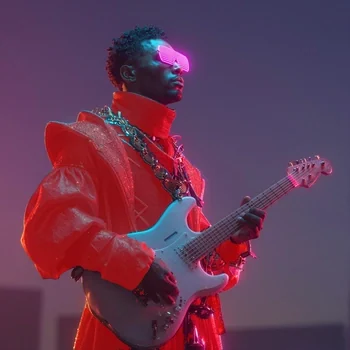 공식 예제
어떤 작업에 쓰나요?
인물 전체가 아니라 기타, 가방, 창문처럼 장면 안의 특정 대상을 골라 후속 합성이나 부분 수정에 전달할 때 사용합니다. 입력 사진 자체를 다시 생성하는 흐름은 아닙니다.
가려짐·가는 줄·반투명 소재는 선택이 불완전할 수 있어요. 원본은 MaskPreview와 PreviewImage까지이며 저장 노드는 없습니다. 미리보기와 실제 투명 파일 저장을 구분하세요.
시작 전 준비물
ComfyUI와 아래 모델·노드를 준비하세요. 파일 이름은 설치한 버전에 맞게 선택해야 합니다.
| 모델 / 파일 | 위치 / 확인할 내용 |
|---|---|
sam3.1_multiplex_fp16.safetensors | models/checkpoints/ |
기본 노드·서브그래프 지원 여부를 확인하세요. Stable·Desktop과 Nightly의 지원 시점은 다를 수 있습니다.
사용 순서
짧은 대상 이름을 넣으세요
이미지를 선택하고 기본 guitar를 원하는 대상 이름으로 바꿉니다. 원본 안내의 텍스트 한도는 32토큰이므로 장면 전체를 길게 묘사하기보다 선택할 물체를 적습니다.
마스크와 반전을 확인하세요
MaskPreview에서 목표 물체가 맞는지 확인합니다. 원본은 InvertMask를 거쳐 JoinImageWithAlpha에 전달하므로 흰색·검은색의 역할을 확인하고 유지할 영역이 투명해지지 않았는지 봅니다.
필요한 출력으로 연결하세요
후속 인페인팅에는 마스크를, 투명 이미지 저장에는 알파를 합친 IMAGE 출력을 사용합니다. 파일이 필요하면 Save Image 등 PNG 저장 노드를 추가하고 실제 알파 채널을 확인하세요.
먼저 조절할 값
- 검출 기준·개수
- 기본 confidence 0.5, 최대 대상 수 2입니다. 여러 대상은 쉼표로 나누고 원본 예시처럼 eye:2와 같이 개수를 지정할 수 있습니다.
- 정밀 경계
- 검출 수를 늘리는 것만으로 머리카락이나 투명 유리가 정확해지지는 않습니다. 경계는 확대해서 보고 후속 마스크 편집을 고려하세요.
원작자: Comfy-Org · 공식 템플릿 · 공개 자료 확인: 2026.11.02
원본 자료와 안내를 확인했으며, LABS에서의 GPU 실행·결과 품질 검증은 아직 진행하지 않았습니다. 원본 버전이 바뀌면 화면·설정이 달라질 수 있습니다. 이용 조건은 원작자와 각 모델의 라이선스를 확인하세요.