일반 사진 한 장에서 공간 메시 만들기
원근 사진에서 기하 정보를 추정해 원본 색을 입힌 GLB로 저장하는 예제. 파노라마가 아닌 한 시점의 공간을 가볍게 살펴봐요.
MoGe-2 · 사진 공간 3D by Comfy-Org · 공식 템플릿
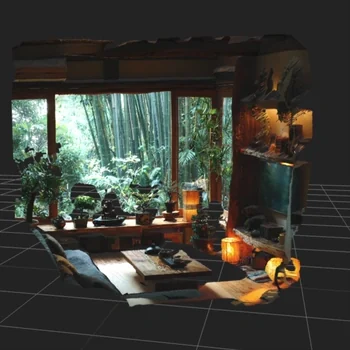 공식 예제
어떤 작업에 쓰나요?
실내나 배경 사진의 앞뒤 배치를 추정하고 제한적인 시점 이동을 실험할 때 활용합니다. 파노라마용 워크플로우와 달리 일반 카메라 사진 한 장을 입력합니다.
보이지 않는 뒷면까지 완성한 공간이나 측량용 모델이 아닙니다. 카메라를 크게 돌리면 빈 영역·늘어진 면·가려진 부분의 오류가 드러납니다. 실제 치수와 충돌·토폴로지가 필요한 작업은 별도 검수가 필요합니다.
시작 전 준비물
ComfyUI와 아래 모델·노드를 준비하세요. 파일 이름은 설치한 버전에 맞게 선택해야 합니다.
| 모델 / 파일 | 위치 / 확인할 내용 |
|---|---|
moge_2_vitl_normal_fp16.safetensors | models/geometry_estimation/ |
기본 노드·서브그래프 지원 여부를 확인하세요. Stable·Desktop과 Nightly의 지원 시점은 다를 수 있습니다.
사용 순서
일반 원근 사진을 고르세요
창문·벽·가구처럼 앞뒤 구조가 읽히는 사진을 넣습니다. 360도 파노라마는 별도 파노라마 항목을 사용하세요. 단일 이미지에서는 inference_batch_size를 1로 시작할 수 있습니다.
경계와 면 연결을 확인하세요
mesh_frame_index는 단일 이미지에서 0입니다. mesh_gap_threshold가 큰 깊이 차이를 가로지르는 면을 제거하는지 살펴보고, 문틀·의자 다리·창밖의 이상한 연결을 확인하세요.
텍스처 GLB를 확인하세요
mesh_texture를 켜면 원본 색이 메시로 전달됩니다. Save GLB 결과를 열어 정면뿐 아니라 작은 각도 이동에서도 빈 영역과 늘어짐을 확인하세요. OpenGL·DirectX 노멀 미리보기는 사용처 규칙에 맞춰 구분합니다.
먼저 조절할 값
- 해상도·밀도
- 원본 inference_resolution은 9, batch_size는 4, mesh_decimation은 1입니다. 높은 설정을 무조건 유지하기보다 자원과 사용 목적에 맞춰 비교하세요.
- 자동 리사이즈
- 기본 자동 조절은 가로 폭이 2048보다 클 때 긴 변을 2048로 줄입니다. 모든 세로 이미지를 긴 변 기준으로 제한하는 조건은 아닙니다.
원작자: Comfy-Org · 공식 템플릿 · 공개 자료 확인: 2026.11.02
원본 자료와 안내를 확인했으며, LABS에서의 GPU 실행·결과 품질 검증은 아직 진행하지 않았습니다. 원본 버전이 바뀌면 화면·설정이 달라질 수 있습니다. 이용 조건은 원작자와 각 모델의 라이선스를 확인하세요.