영상에서 선화 제어용 프레임 추출하기
영상 프레임의 윤곽을 LineArt 전처리기로 뽑아 선화 영상으로 저장해요. 재채색·스타일 변환 전에 입력 구조를 확인하는 단계입니다.
LineArt + ControlNet Aux · 영상 선화 추출 by Comfy-Org · 공식 템플릿
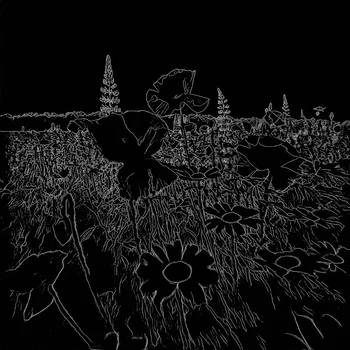
 공식 예제
어떤 작업에 쓰나요?
실사 영상의 큰 윤곽을 읽고 후속 영상 생성에 사용할 제어 자료를 준비할 때 활용합니다. 인물 관절만 추출하는 포즈와 달리 사물·배경의 선도 포함됩니다.
이 흐름 자체가 컬러 애니메이션으로 변환하거나 스타일을 입히지는 않습니다. 질감·배경의 선이 과하게 포함되거나 프레임마다 선이 깜빡일 수 있습니다. 후속 모델이 지원하는 제어 방식과 입력 규격을 따로 확인하세요.
시작 전 준비물
ComfyUI와 아래 모델·노드를 준비하세요. 파일 이름은 설치한 버전에 맞게 선택해야 합니다.
| 모델 / 파일 | 위치 / 확인할 내용 |
|---|---|
LineArt 전처리 가중치 | comfyui_controlnet_aux의 모델 준비 안내 확인 |
LineArt 전처리기와 필요한 가중치 안내를 확인하세요.
영상 입력·FPS 추출·MP4 결합 노드를 제공합니다.
사용 순서
노드와 입력 영상을 준비하세요
ControlNet Aux와 VideoHelperSuite를 설치하고 LineArt 전처리기의 모델 다운로드가 가능한지 확인합니다. 원본은 첫 48프레임만 읽도록 설정되어 있습니다.
선의 정보량을 확인하세요
기본 해상도 1024, coarse는 disable입니다. 얼굴과 손·소품의 윤곽을 보면서 불필요한 배경 질감이 너무 많은지 확인하고 짧은 구간으로 비교하세요.
선화 결과를 검수하고 후속 입력으로 쓰세요
Video Combine은 입력 source_fps를 받아 MP4로 저장합니다. 오디오 연결은 없으므로 결과는 원본 음성을 유지하지 않습니다. 후속 제어 모델이 선화 영상이나 프레임을 받는지 확인한 뒤 연결하세요.
먼저 조절할 값
- frame_load_cap
- 원본은 48입니다. 전체 영상이 필요하면 의도적으로 범위를 바꾸고 메모리·처리 시간을 확인하세요.
- resolution·coarse
- 1024는 전처리 해상도 설정입니다. 촘촘한 선이 늘어난다고 항상 제어가 좋아지는 것은 아니므로 프레임 간 안정성도 함께 봅니다.
원작자: Comfy-Org · 공식 템플릿 · 공개 자료 확인: 2026.11.02
원본 자료와 안내를 확인했으며, LABS에서의 GPU 실행·결과 품질 검증은 아직 진행하지 않았습니다. 원본 버전이 바뀌면 화면·설정이 달라질 수 있습니다. 이용 조건은 원작자와 각 모델의 라이선스를 확인하세요.