이미지 네 장을 2×2 콘택트 시트로 모으기
서로 다른 시안 네 장을 가로·세로로 이어 한 장의 비교표로 저장해요. 새 이미지를 생성하지 않고 준비된 결과를 정리합니다.
ComfyUI 기본 노드 · 4컷 비교표 by Comfy-Org · 공식 템플릿
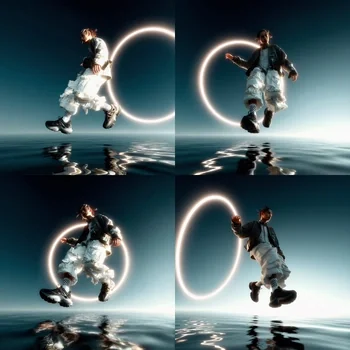 공식 예제
어떤 작업에 쓰나요?
제품 각도, 캐릭터 포즈, 조명 시안을 한 화면에서 검토하거나 공유용 결과 보드를 만들 때 적합합니다. 비교할 이미지의 순서와 크기를 통일하는 데 초점을 둡니다.
원본은 마지막에 2048×2048로 크기를 맞춥니다. 비율이 다른 입력을 섞으면 자동 크기 조절이나 최종 리사이즈가 형태·여백에 영향을 줄 수 있어요. 네 장의 내용·동일 인물 여부를 자동 검증하지는 않습니다.
시작 전 준비물
ComfyUI와 아래 모델·노드를 준비하세요. 파일 이름은 설치한 버전에 맞게 선택해야 합니다.
| 모델 / 파일 | 위치 / 확인할 내용 |
|---|---|
별도 생성 모델 없음 | 준비된 이미지 4장과 ComfyUI 기본 노드 |
기본 노드·서브그래프 지원 여부를 확인하세요. Stable·Desktop과 Nightly의 지원 시점은 다를 수 있습니다.
사용 순서
비교 순서대로 이미지를 넣으세요
angle_1·2는 위쪽 왼쪽·오른쪽, angle_3·4는 아래쪽 왼쪽·오른쪽입니다. 같은 크기·비율의 파일로 준비하면 비교가 명확해집니다.
행을 만든 뒤 아래로 연결하세요
두 Image Stitch를 right로 연결해 가로 행 두 개를 만들고, 세 번째를 down으로 설정해 위아래로 쌓습니다. match_image_size는 기본으로 켜져 있습니다.
최종 비율을 확인하고 저장하세요
원본 Resize 설정은 2048×2048입니다. 다른 비율의 보드가 목적이면 최종 크기를 바꾸고 늘어짐·잘림·누락을 확인하세요. 제목이나 번호는 원본 흐름에서 자동으로 넣지 않습니다.
먼저 조절할 값
- direction·크기 맞춤
- right 두 번과 down 한 번을 사용합니다. 자동 크기 맞춤은 입력 크기를 조정하므로 원본 픽셀을 그대로 배치하는 기능과 다릅니다.
- 간격·출력
- 기본 간격 0, 배경 white입니다. 네 컷의 분리가 필요하면 간격을 조절하고 최종 리사이즈 후 다시 확인하세요.
원작자: Comfy-Org · 공식 템플릿 · 공개 자료 확인: 2026.11.02
원본 자료와 안내를 확인했으며, LABS에서의 GPU 실행·결과 품질 검증은 아직 진행하지 않았습니다. 원본 버전이 바뀌면 화면·설정이 달라질 수 있습니다. 이용 조건은 원작자와 각 모델의 라이선스를 확인하세요.