앞뒤좌우 이미지를 모아 3D 형태 만들기
같은 대상의 네 방향 이미지를 조건으로 사용해 3D 메쉬를 생성하는 MultiView 예제. 단일 사진보다 여러 면의 형태 정보를 전달해요.
Hunyuan3D 2.0 MV · 다각도 3D by Comfy-Org · 공식 템플릿
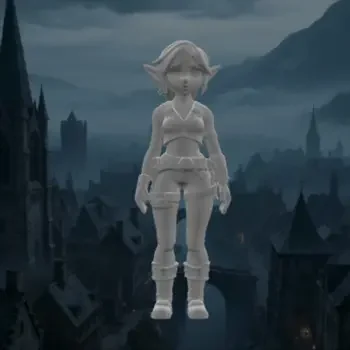 공식 예제
공식 예제어떤 작업에 쓰나요?
캐릭터 시트나 제품의 여러 방향 이미지를 바탕으로 형태 초안을 만들 때 활용합니다. 각 이미지의 대상 크기와 배경, 방향 표기를 맞춰 서로 모순되는 조건을 줄이는 것이 중요해요.
네 장의 이미지가 다른 디자인이면 결과도 불안정해질 수 있습니다. 이 템플릿은 형태 생성용으로 완성된 텍스처·리깅·애니메이션 제작까지 포함하지 않습니다.
시작 전 준비물
ComfyUI와 아래 모델·노드를 준비하세요. 파일 이름은 설치한 버전에 맞게 선택해야 합니다.
| 모델 / 파일 | 위치 / 확인할 내용 |
|---|---|
hunyuan3d-dit-v2-mv_fp16.safetensors | models/checkpoints/ · MultiView 전용 |
필요한 기본 노드·서브그래프 지원 여부를 확인하세요. Nightly와 Stable·Desktop의 지원 시점이 다를 수 있습니다.
원본 JSON의 안내 노트에 모델과 입력 예제 링크가 포함되어 있습니다.
사용 순서
네 방향 자료를 정리하세요
동일한 대상의 front, back, left, right 이미지를 준비합니다. 좌우 반전이나 다른 의상·부품이 섞이지 않았는지 먼저 확인하세요.
MultiView 모델에 연결하세요
각 Load Image를 해당 시점 입력에 연결합니다. 단일 시점용 Hunyuan 체크포인트 대신 mv 파일을 선택하세요.
GLB의 가려진 면을 확인하세요
SaveGLB 결과를 회전해 보며 측면 두께, 후면, 얇은 장식과 메쉬 구멍을 점검합니다. 필요한 텍스처·리깅은 후속 작업으로 진행하세요.
먼저 조절할 값
- 샘플링
- 원본은 20 steps·CFG 7.5·Euler/normal입니다. 시점을 바꾸지 않고 CFG만 조절하며 형태 차이를 비교할 수 있어요.
- 메쉬 변환
- 원본은 VAE 해상도 256, VoxelToMesh surface net·threshold 0.6입니다. 해상도를 올리기 전 기본 출력의 형태부터 확인하세요.
원작자: Comfy-Org · 공식 템플릿 · 공개 자료 확인: 2026.11.01
원본 자료와 안내를 확인했으며, LABS에서의 GPU 실행·결과 품질 검증은 아직 진행하지 않았습니다. 원본 버전이 바뀌면 화면·설정이 달라질 수 있습니다. 이용 조건은 원작자와 각 모델의 라이선스를 확인하세요.