사진 바깥에 배너용 여백 만들기
원본 이미지 주변에 생성 영역을 더해 화면을 확장하는 아웃페인팅. 배너와 썸네일의 문구 공간을 마련할 때 활용해요.
FLUX.1 Fill Dev · 이미지 확장 by Comfy-Org · 공식 템플릿
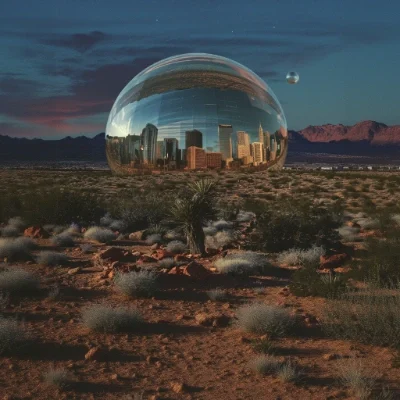
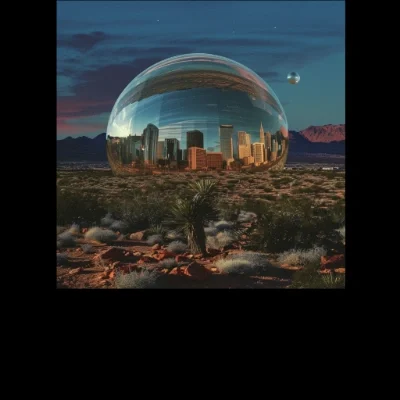 공식 예제
공식 예제어떤 작업에 쓰나요?
정사각형 시안을 가로 배너로 바꾸거나 피사체 주변에 배경을 더하고 싶을 때. 기존 영상 확장 항목과 달리 정지 이미지의 여백과 마스크를 직접 설정합니다.
원본을 단순히 늘리는 리사이즈가 아닙니다. 확장한 구조와 빛이 원본과 어긋날 수 있고 경계 주변도 변할 수 있어요. 로고와 제품 정보는 별도로 검수하세요.
시작 전 준비물
ComfyUI와 아래 모델·노드를 준비하세요. 파일 이름은 설치한 버전에 맞게 선택해야 합니다.
| 모델 / 파일 | 위치 / 확인할 내용 |
|---|---|
flux1-fill-dev.safetensors | models/diffusion_models/ |
clip_l.safetensors / t5xxl_fp16.safetensors | models/text_encoders/ |
ae.safetensors | models/vae/ |
필요한 기본 노드·서브그래프 지원 여부를 확인하세요. Nightly와 Stable·Desktop의 지원 시점이 다를 수 있습니다.
원본 JSON의 안내 노트에 모델과 입력 예제 링크가 포함되어 있습니다.
사용 순서
Fill 전용 모델을 선택하세요
일반 FLUX Dev와 Fill Dev를 구분합니다. 원본을 Load Image에 넣고 ImagePadForOutpaint가 만든 이미지와 마스크 연결을 유지하세요.
필요한 방향으로만 여백을 더하세요
왼쪽·오른쪽·위·아래 패딩 값을 정합니다. 문구를 넣을 쪽의 배경과 조명을 프롬프트로 설명하고 한 번에 과도하게 확장하지 마세요.
경계와 원본을 비교하세요
저장한 이미지에서 수평선, 건축물 선, 그림자와 반복 무늬가 자연스럽게 이어지는지 확인합니다. 원본 피사체가 달라졌는지도 함께 비교하세요.
먼저 조절할 값
- 패딩·페더
- 확인한 예제는 좌 400·상 0·우 400·하 400, feathering 24입니다. 필요한 화면 비율에 맞게 바꾸세요.
- Guidance와 CFG
- FluxGuidance 30과 KSampler CFG 1은 서로 다른 값입니다. 원본은 20 steps·Euler/normal을 사용합니다.
원작자: Comfy-Org · 공식 템플릿 · 공개 자료 확인: 2026.11.01
원본 자료와 안내를 확인했으며, LABS에서의 GPU 실행·결과 품질 검증은 아직 진행하지 않았습니다. 원본 버전이 바뀌면 화면·설정이 달라질 수 있습니다. 이용 조건은 원작자와 각 모델의 라이선스를 확인하세요.