녹음한 연기를 다른 음색으로 변환하기
텍스트를 새로 읽는 TTS와 달리 녹음된 발화의 연기·리듬을 기반으로 음색을 변환하는 예제입니다.
Chatterbox · Voice Conversion by Comfy-Org · 공식 템플릿
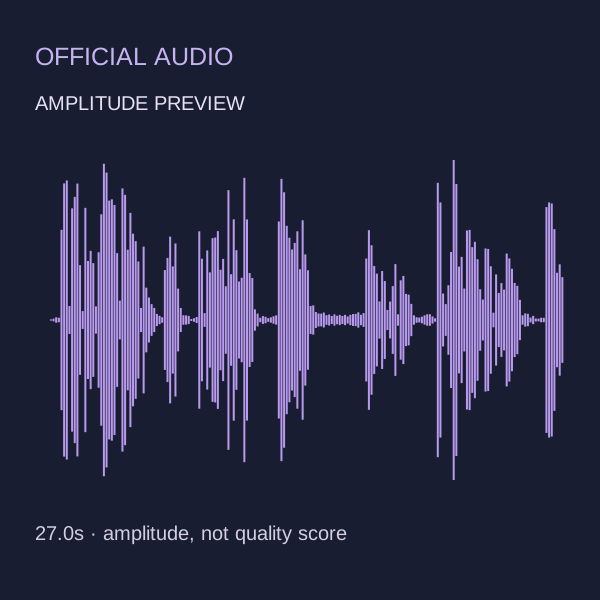 공식 음원 파형
어떤 작업에 쓰나요?
본인 녹음이나 사용 동의를 받은 배우의 음성으로 캐릭터 음색 시안을 만들 때. 기존 다국어 TTS 항목과 입력 방식이 다릅니다.
변환 후에도 길이·발음·감정이 바뀔 수 있으므로 자동 립싱크 일치를 보장하지 않습니다. 동의 없는 실제 인물 사칭용으로 사용하지 마세요.
시작 전 준비물
ComfyUI와 아래 모델·노드를 준비하세요. 파일 이름은 설치한 버전에 맞게 선택해야 합니다.
| 모델 / 파일 | 위치 / 확인할 내용 |
|---|---|
Chatterbox VC 모델 | 추가 노드의 모델 다운로드·캐시 안내 확인 |
기본 노드·서브그래프 지원 버전을 확인합니다. Desktop과 최신 개발 버전의 지원 시점이 다를 수 있습니다.
FL_ChatterboxVC의 설치와 모델 준비 안내.
사용 순서
노드와 모델 준비
FL_ChatterboxVC를 제공하는 ComfyUI_Fill-ChatterBox 노드를 준비합니다. 설치와 모델 취득은 원작자 설명을 따르세요.
소스와 참조 구분
input_audio에는 바꿀 연기, target_voice에는 허용된 목소리 참조를 연결합니다. 위치보다 입력 포트 이름을 확인하세요.
구간과 발음 확인
AudioCrop 시작·끝을 실제 소스 길이에 맞추고 MP3를 저장합니다. 원문 누락·치찰음·호흡 변화와 길이를 청취 비교합니다.
먼저 조절할 값
- Crop
- 원본 예제는 0:00–0:27입니다. 짧은 음원에 그대로 적용하지 말고 필요한 발화 구간만 선택하세요.
- 비교 조건
- 동일한 소스와 참조를 두고 시드·옵션을 한 번에 하나씩 조절합니다. 품질은 음원 조건에도 좌우됩니다.
원작자: Comfy-Org · 공식 템플릿 · 공개 자료 확인: 2026.11.03
원본 자료와 안내를 확인했으며, LABS에서의 GPU 실행·결과 품질 검증은 아직 진행하지 않았습니다. 원본 버전이 바뀌면 화면·설정이 달라질 수 있습니다. 이용 조건은 원작자와 각 모델의 라이선스를 확인하세요.