
투명 배경 AI 영상, MP4로 저장하니 검게 나와요
체크무늬와 알파 채널은 달라요. Wan Alpha의 animated WebP 출력을 기준으로 투명도 검수, 합성용 원본, 업로드용 영상을 구분합니다.
배경이 체크무늬로 보였는데 편집기에 넣으니 검은 사각형이 나타날 때가 있어요. 배경을 지웠다는 사실과 저장 파일에 투명 정보가 남았다는 사실은 다릅니다. 생성 결과를 바로 MP4로 바꾸기 전에 어느 단계에서 알파가 사라졌는지 확인해봅니다.
체크무늬가 이미지에 그려진 것인지부터 봐요
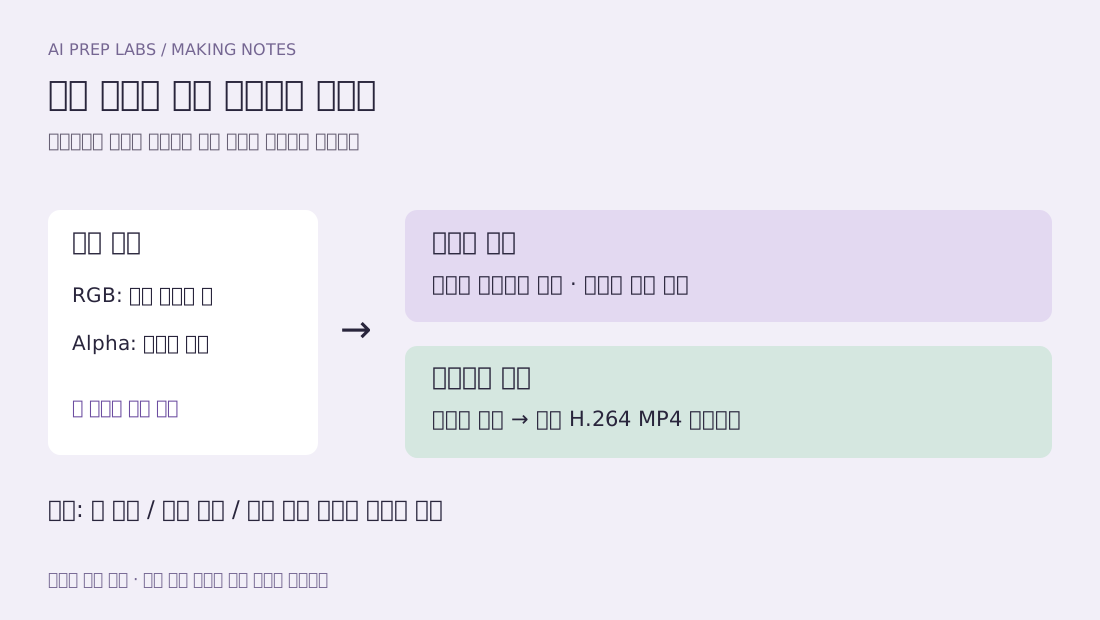
알파 채널은 픽셀마다 얼마나 보이게 할지를 담는 정보입니다. 체크무늬는 투명 영역을 보여주는 편집기의 표시일 수도 있고, 이미지에 실제로 그려진 무늬일 수도 있어요. 서로 다른 단색 배경 위에 얹어보면 둘을 구분하기 쉽습니다.
| 관찰 | 확인할 원인 | 다음 행동 |
|---|---|---|
| 체크무늬가 그대로 따라옴 | 무늬가 RGB에 들어갔는가 | 알파가 있는 원본으로 다시 확인 |
| 검정·흰 사각형이 생김 | 변환 중 알파가 제거됐는가 | 저장 형식과 인코더 설정 확인 |
| 가장자리만 밝거나 어두움 | 경계 색 또는 알파 해석 문제인가 | 밝고 어두운 배경에서 테두리 비교 |
합성용 원본과 업로드용 파일을 따로 보관해요
Wan2.1 Alpha 공식 예제는 같은 잠재 결과를 RGB용 VAE와 알파용 VAE로 각각 디코딩하고, 마스크 반전·알파 결합을 거쳐 animated WebP로 저장합니다. 이 JSON 자체의 최종 저장은 MP4가 아닙니다.
animated WebP도 모든 영상 편집기가 동일하게 지원하지는 않습니다. 사용할 편집기의 지원 형식을 확인하고, 필요하면 알파를 보존하는 PNG 시퀀스 등으로 변환하는 별도 단계를 준비하세요. PNG 시퀀스에는 재생 FPS와 오디오를 따로 전달해야 합니다. 원본 예제가 이 변환까지 해준다는 뜻은 아니에요.
일반적인 H.264 MP4 업로드에서는 투명도가 유지되지 않습니다. 배경이 정해진 최종 영상은 편집기에서 원하는 배경과 합성해 MP4로 내보내고, 다음 편집에 쓸 투명 원본은 별도로 남기는 방식이 명확합니다.
첫 프레임이 아니라 움직이는 경계를 확인해요
- 흰색·검정·채도 높은 배경에 번갈아 얹어 테두리를 봅니다.
- 머리카락, 유리, 반투명 소재가 불투명한 덩어리로 바뀌지 않았는지 확인합니다.
- 손과 몸이 겹치거나 떨어지는 순간에 구멍과 깜빡임이 생기지 않는지 봅니다.
- 변환본의 프레임 수·FPS·길이가 원본과 맞는지 비교합니다.
투명도가 있는 파일이어도 분할 품질이 정확하다는 보장은 없습니다. 이 글은 파일 전달과 검수 흐름을 설명하며, 특정 편집기에 직접 가져와 호환성을 시험한 기록은 아닙니다.
RGB·알파 모델과 저장 노드 확인
투명 애니메이션 안내 ↗참고 자료 · 2026.11.02 확인: Comfy-Org · Wan Alpha 공식 JSON