
← 제작 노트
NOTE 013 · Frame Editor · 투명 PNG
배경 제거했는데 PNG가 흰색? 인물 누끼 저장 전 확인할 것
도환의 화보에서 머리카락·손·가방 경계를 살펴보고, 인물 배경 제거부터 투명 PNG 저장과 재확인까지 정리합니다.
배경을 지웠는데 저장한 사진이 다시 흰색으로 보여요. 이때는 배경 제거를 처음부터 반복하기 전에, 흰색이 파일에 들어 있는지 뷰어가 투명 영역을 흰색으로 보여주는지부터 구분해 보세요. PNG라는 확장자만으로 투명이 보장되지는 않아요.
01
인물 누끼에서 남길 범위를 먼저 정해요
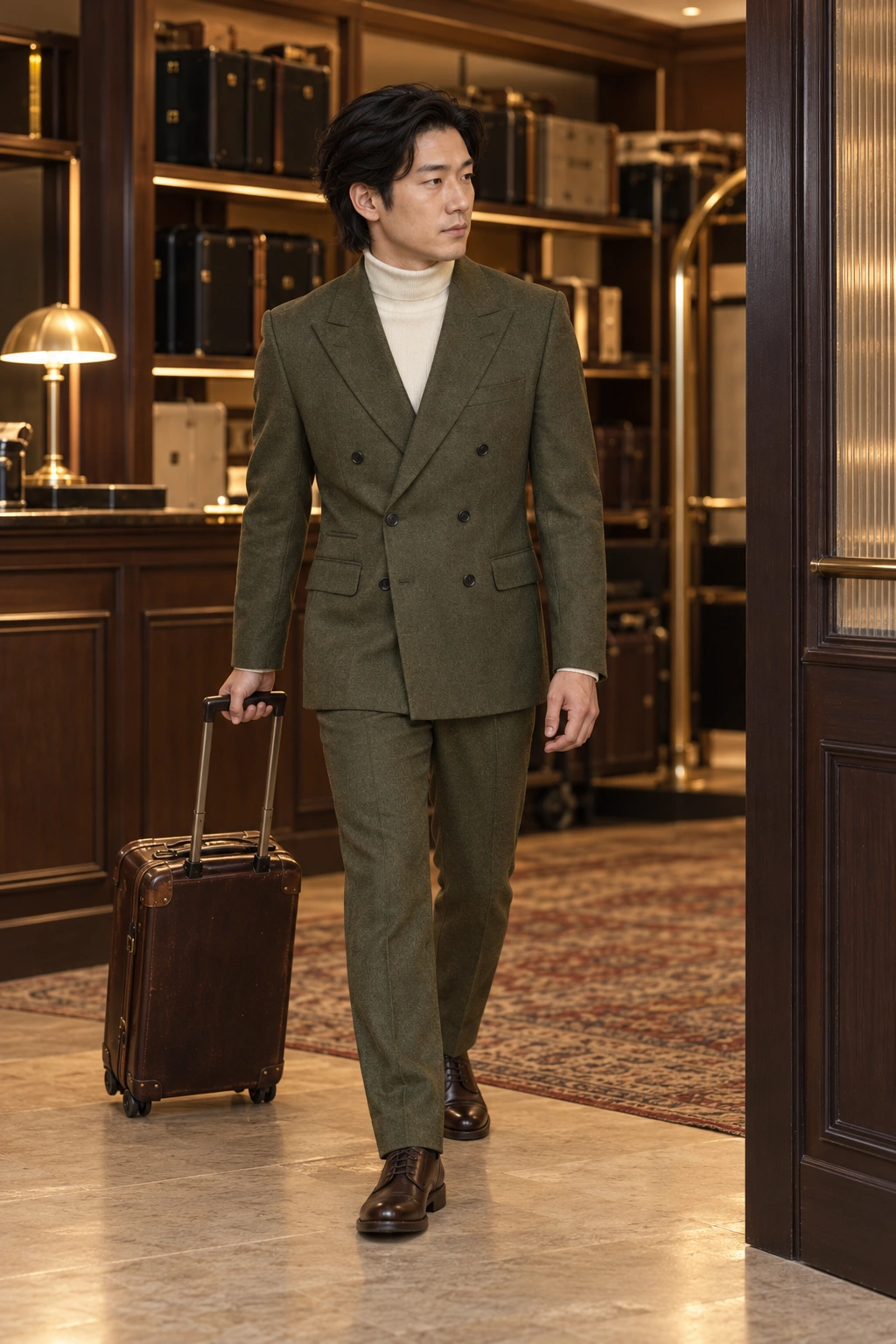
이 사진은 배경 제거 결과가 아니라 경계 확인용 원본입니다. 머리카락 주변은 배경도 어두워 자동 분리가 까다로울 수 있고, 손에 든 가방은 인물과 별개의 물체예요. 사람만 남길지 가방까지 함께 남길지 먼저 정해야 수정 방향이 분명해집니다.
Frame Editor의 인물 분석은 사람 중심 사진용입니다. 제품이나 동물 누끼 도구로 사용하는 기능은 지원하지 않아요. 가방처럼 인물이 쥔 물건도 자동으로 보존된다고 가정하지 말고 결과를 확인하세요.
02
Frame Editor에서 경계를 다듬는 순서
- 사진을 열고 인물 · 배경 → 인물 영역 분석하기를 실행합니다. 첫 사용에는 분석 모델을 내려받아요.
- 인물만 남기기 · 배경 제거를 켜고 머리카락, 손가락, 옷 가장자리를 확대해 봅니다.
- 잘린 부분은 + 복원, 남은 배경은 − 제거로 수정해요. 작은 틈에서는 브러시 크기를 줄입니다.
- 경계와 가장자리 부드러움은 조금씩 조절합니다. 너무 부드럽게 처리하면 잔머리와 얇은 윤곽이 함께 흐려질 수 있어요.
- 투명이 필요하면 PNG 또는 WebP로 저장하세요. 여백을 추가하면 바깥 여백에는 지정한 색이 적용된다는 점도 확인합니다.
수동 수정은 최종 크기에서도 다시 봐야 해요. 확대 화면에서는 깔끔해도 썸네일 크기에서 밝은 테두리가 두드러질 수 있습니다.
03
흰 배경 문제는 파일을 다시 열어 판별해요
| 보이는 현상 | 확인할 것 |
|---|---|
| 뷰어에서만 흰색 | 저장 파일을 다른 배경 위에 올려 보세요. 아래 색이 비치면 투명 영역입니다. |
| 체크무늬까지 사진처럼 따라옴 | 투명 표시 화면을 캡처했을 수 있어요. 캡처 대신 원본 편집기에서 파일을 저장합니다. |
| 인물 주변에 밝은 띠 | 기존 배경이 경계에 남았는지 확인하고 제거 브러시와 경계를 조절해요. |
| 사진 바깥만 불투명 | 프레임 여백 색이 추가됐는지 확인하세요. |
최종 확인은 흰색과 어두운 색, 두 배경 위에서 해보세요. 투명 여부뿐 아니라 가장자리의 잔여 배경도 찾기 쉬워집니다. 완성 파일을 다시 열어 확인하는 단계까지가 저장 작업이에요.
인물 영역 분석과 수동 경계 수정
Frame Editor 열기 ↗참고 자료 · 2026.10.31 확인: Adobe 배경 제거 도움말 · LABS Frame Editor의 공개 기능 안내