
세로로 바꿨더니 사진이 잘린다? 자르기와 여백은 달라요
9:16을 만들 때 자를지, 여백을 더할지부터 골라보세요. 같은 사진으로 보는 캔버스 구성과 해상도·파일 형식 확인법.
프로필용으로는 딱 좋았던 사진인데 세로 썸네일에 넣으니 어깨가 사라져요. 얼굴을 살리면 모자가 잘리고, 모자를 살리면 얼굴이 작아집니다. 비율 하나 바꿨을 뿐인데 갑자기 중요한 결정이 많아졌네요.
‘사진을 세로로 바꾼다’에는 사실 다른 작업들이 섞여 있어요. 사진 일부를 잘라낼 수도 있고, 사진은 그대로 두고 위아래에 공간을 붙일 수도 있죠. 가로·세로 숫자를 바꾸는 것만으로 해결하려다 얼굴을 길쭉하게 만들 필요는 없어요.
이번에는 같은 샘플 사진으로 자르기, 캔버스 여백, 출력 크기를 나눠볼게요. 어느 버튼이 더 좋은지가 아니라, 무엇을 남기고 싶은지에 따라 선택하면 됩니다.
꽉 채우고 싶다면, 무엇을 버려도 되는지 먼저 봐요
사진을 세로 비율로 꽉 채우려면 일부 영역을 잘라내야 할 때가 많아요. 이때 자르기 영역을 기계적으로 가운데 놓기보다 얼굴·손·제품처럼 꼭 남길 부분을 먼저 정해보세요.
프레임 편집의 구도 도구에서 9:16을 선택하면 세로 자르기 범위를 확인할 수 있어요. 아래는 정사각형 샘플에서 세로 영역을 고른 모습입니다. 선택 영역 밖의 좌우 부분은 최종 구도에서 빠져요.
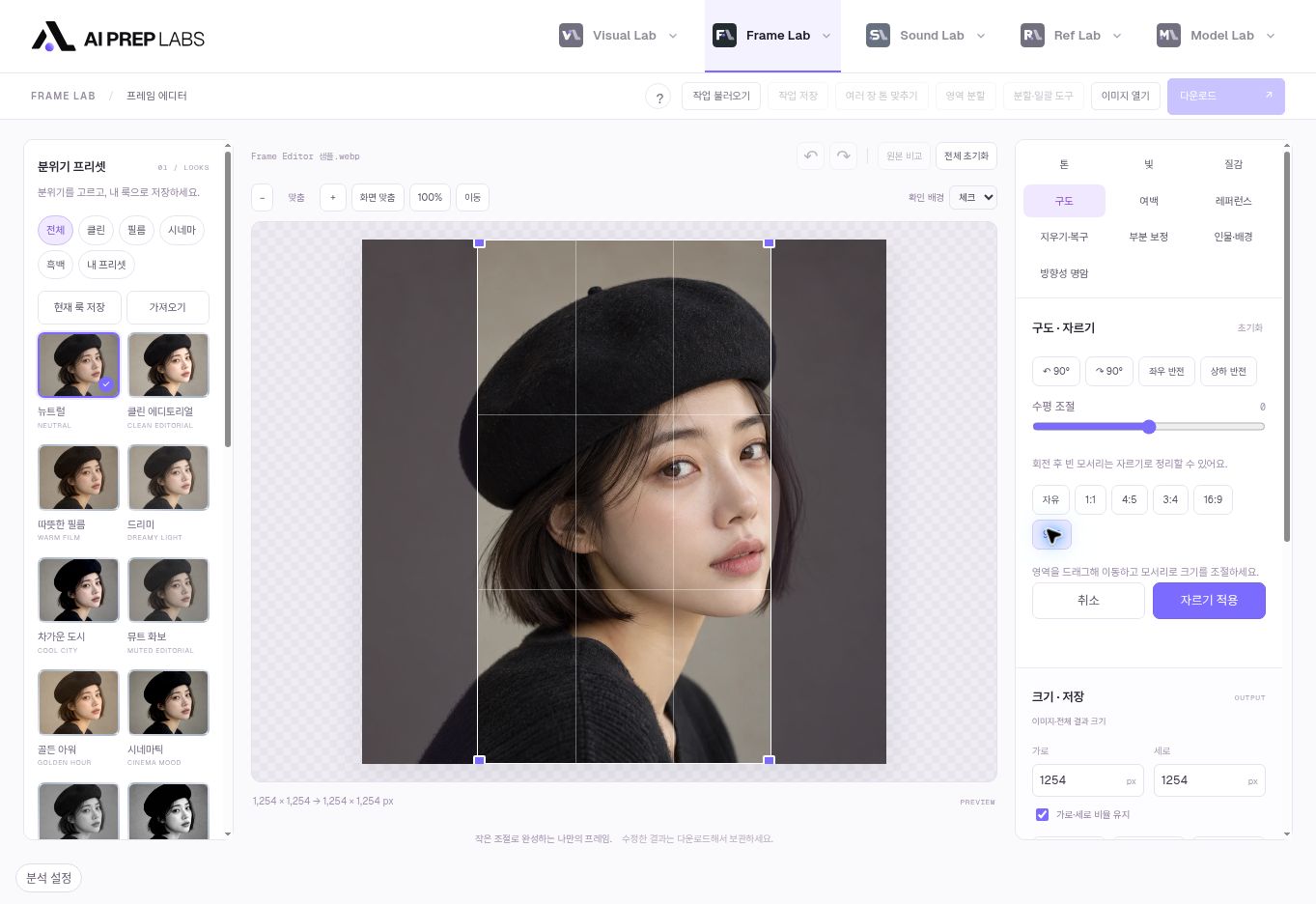
인물 사진은 얼굴만 멀쩡하다고 끝나지 않아요. 모자 끝, 팔꿈치, 손가락처럼 프레임 경계에 걸린 부분도 살펴보세요. 썸네일 위에 제목을 넣을 예정이라면 글씨가 들어갈 자리까지 고려해야 하고요.
사진 안에 여유 공간이 없다면 여기서 더 밀고 당기지 않아도 됩니다. 원본을 최대한 보존하는 다른 선택지가 있어요.
사진을 지키고 싶다면, 사진 바깥에 자리를 만들어요
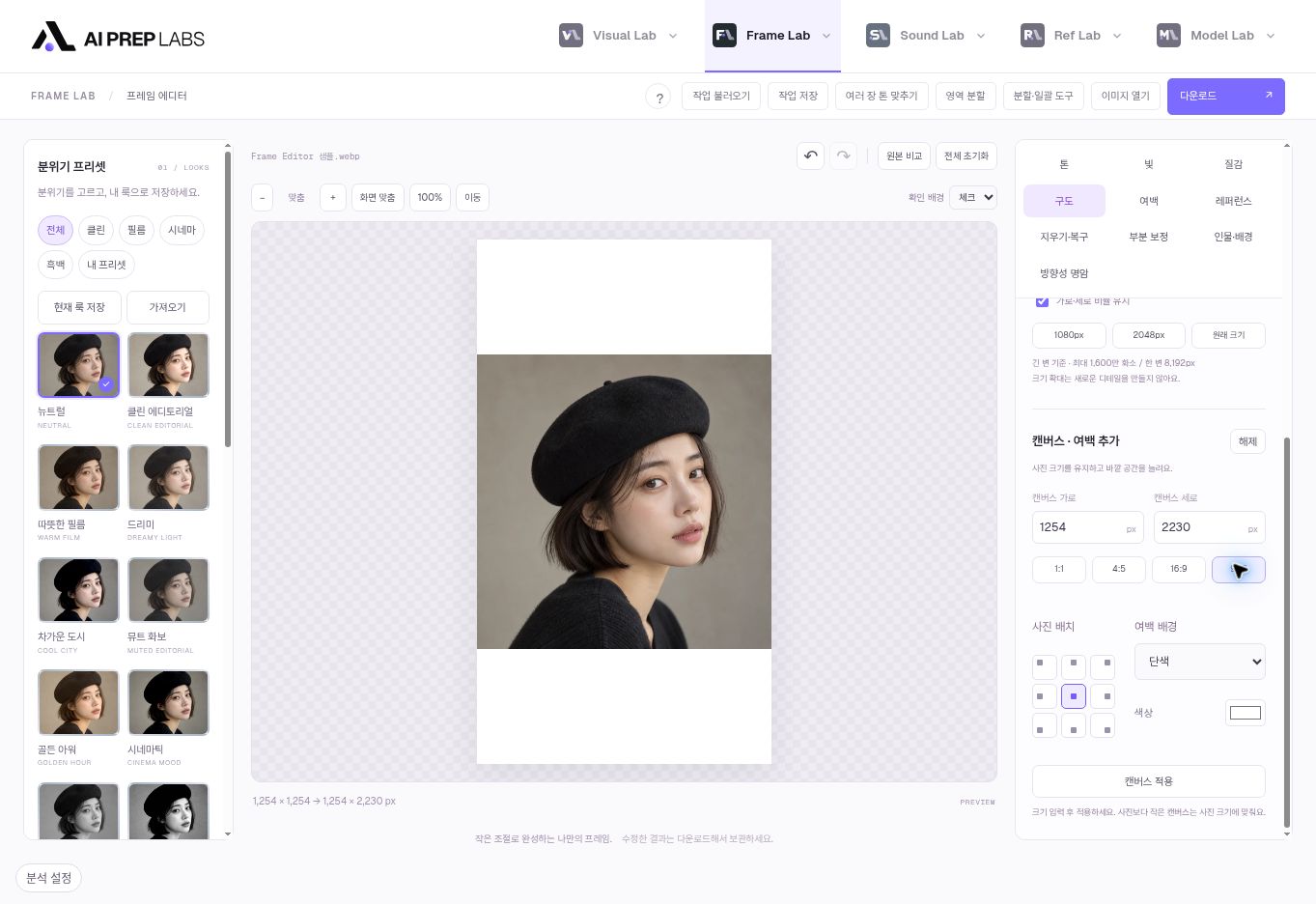
캔버스를 세로로 넓히면 사진을 잘라내는 대신 위아래에 빈 공간을 만들 수 있어요. 위쪽에는 제목, 아래에는 짧은 설명을 배치할 계획이라면 오히려 이 여백이 쓸모 있습니다. 사진으로 모든 영역을 꽉 채우지 않아도 썸네일은 완성되니까요.
여백 추가는 AI가 배경을 새로 그리는 기능과 달라요. 사진 밖에 벽이나 풍경이 자연스럽게 이어지는 결과가 필요하다면 생성형 확장 작업이 별도로 필요합니다. 여기서는 캔버스 크기와 배경을 조절해 원본을 배치하는 거예요.
| 원하는 결과 | 먼저 고를 작업 | 달라지는 부분 |
|---|---|---|
| 사진으로 세로 화면을 꽉 채우기 | 자르기 | 원본의 일부 영역이 빠져요 |
| 사진 전체를 남기고 세로 구성 만들기 | 캔버스 여백 | 사진 바깥에 공간이 생겨요 |
| 같은 구도를 더 작은 파일로 쓰기 | 출력 크기 조절 | 가로·세로 픽셀 수가 바뀌어요 |
둘 중 하나만 고집할 필요도 없어요. 불필요한 배경을 조금 정리한 다음 여백을 더하는 방법도 있습니다. 다만 얼굴이나 제품의 비율은 유지해주세요. 빈 공간보다 늘어난 얼굴이 더 눈에 잘 띕니다.
9:16과 1080×1920은 같은 종류의 숫자가 아니에요
9:16은 가로와 세로의 관계, 1080×1920은 실제 픽셀 수예요. 비율을 맞췄다고 사용하는 서비스의 권장 해상도까지 자동으로 맞은 것은 아니니 저장 전 숫자를 한 번 더 봐주세요.
반대로 작은 사진의 출력 크기만 키운다고 원래 없던 머리카락이나 피부 디테일이 생기지는 않아요. 화면을 채우는 크기와 원본이 가진 정보량을 나눠 생각하면 ‘숫자는 큰데 왜 흐리지?’라는 상황을 줄일 수 있습니다.
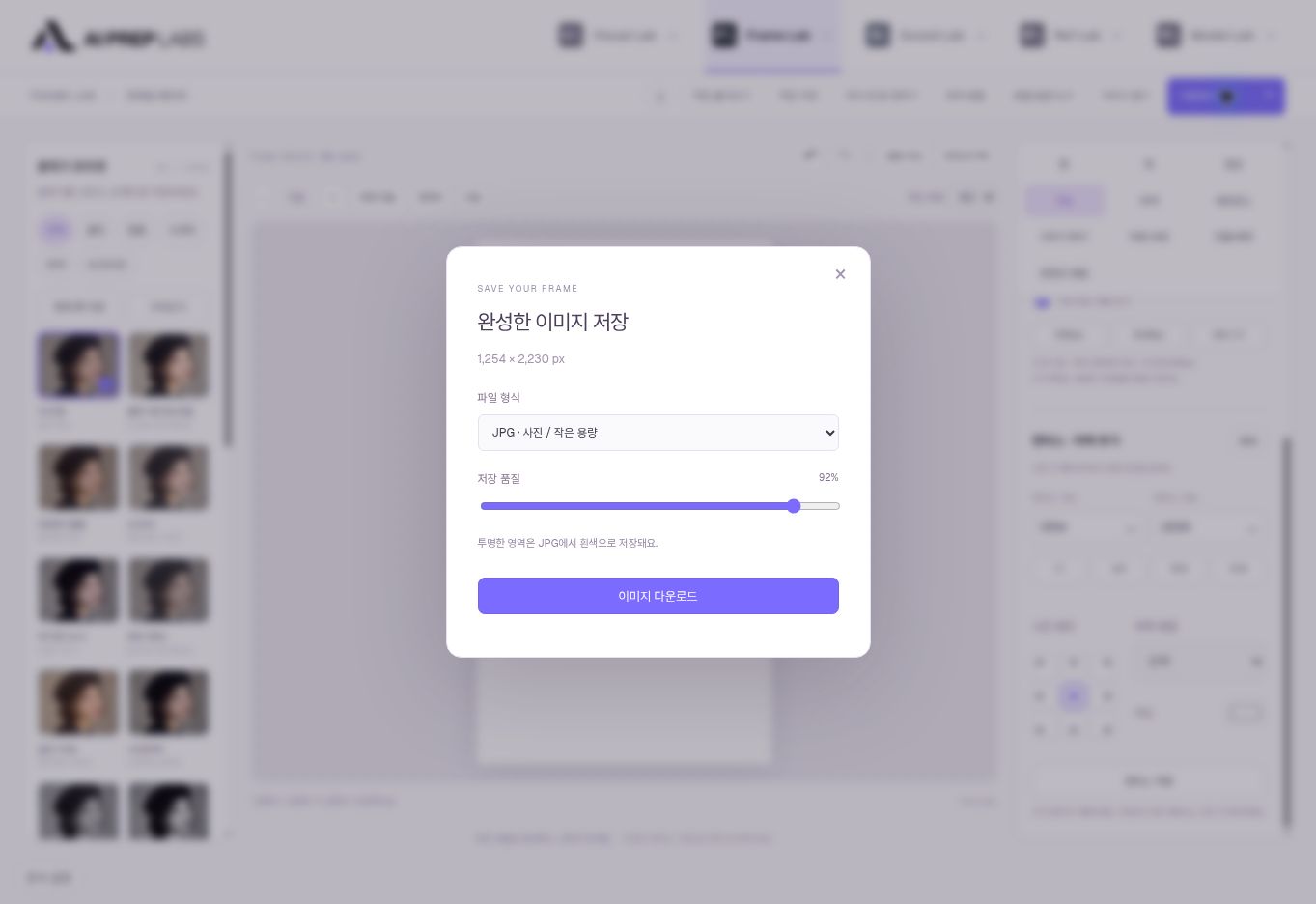
투명한 여백이 필요하다면 PNG처럼 투명도를 담을 수 있는 형식을 고르세요. JPG는 투명도를 담지 못하고, 이 편집기에서는 투명 부분이 흰색으로 저장됩니다. 사진 위주라면 JPG의 품질과 파일 크기를 확인하고, WebP를 쓸 때는 올릴 곳에서 지원하는지도 살펴보면 좋아요.
마지막으로 내보낸 이미지를 한 번 열어보세요. 자르려던 곳이 맞는지, 여백 색이 맞는지, 제목을 넣을 공간이 남았는지요. 편집을 계속할 예정이라면 작업 저장도 따로 해두고요. 이 편집기는 자동 저장되지 않으니 창을 닫기 전에 결과와 작업을 구분해 챙겨주세요.
자르기와 여백, 같은 사진으로 비교해보세요
프레임 편집 열기세로 사진을 만들기 위해, 꼭 사진을 희생할 필요는 없어요.