
시작·끝 프레임 AI 영상, 중간에 물체가 변하는 이유부터 점검해요
두 이미지를 연결하기 전에 맞출 카메라·물체 크기·배경. Wan2.2 시작·끝 프레임 워크플로우로 넘길 입력 점검표를 만듭니다.
첫 장과 마지막 장은 마음에 드는데 그 사이에서 물체가 녹듯 변하나요? 끝 이미지를 지정해도 중간 과정까지 정해지는 것은 아니에요. 프롬프트를 늘리기 전에 두 이미지가 같은 공간의 연속된 상태로 읽히는지 확인해봅니다.
두 장의 차이를 움직임과 촬영 변화로 나눠요
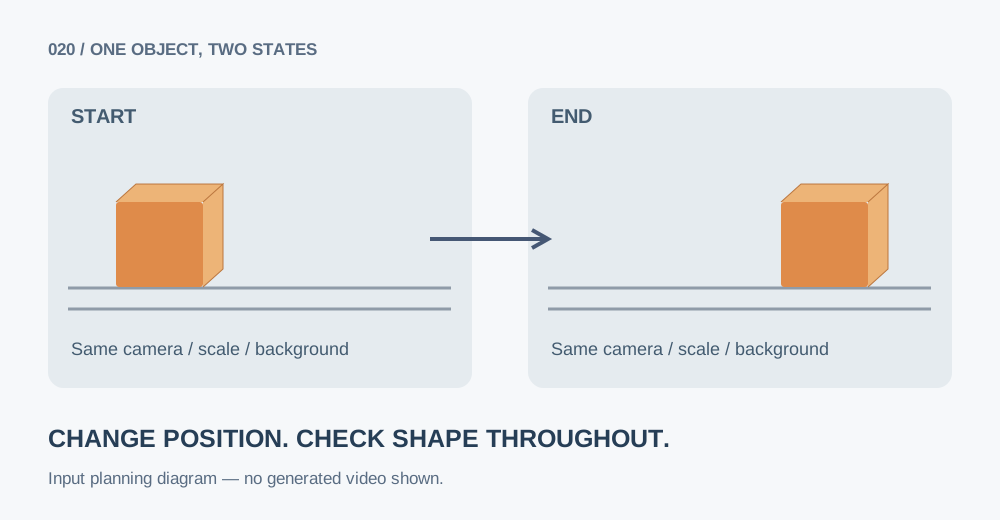
이번 예시는 인물 대신 주황색 상자 하나입니다. 시작은 탁자 왼쪽, 끝은 오른쪽으로 정해요. 카메라와 탁자, 상자 크기는 그대로 두면 모델에 맡길 변화는 주로 위치가 됩니다. 끝 이미지에서 상자 색과 카메라 높이까지 달라지면 이동 외에 외형 변화와 시점 변화도 함께 설명해야 해요.
| 같게 둘 요소 | 두 장에서 확인할 기준 |
|---|---|
| 프레임 | 같은 화면비와 비슷한 촬영 거리 |
| 고정 배경 | 탁자 모서리와 수평선 위치 |
| 물체 | 색·모서리·크기·부속품 개수 |
| 변화 | 이동인지 회전인지, 무엇이 달라져야 하는지 |
카메라 이동이 의도라면 억지로 두 배경을 일치시키는 대신, 그 변화도 별도 지시로 적습니다. 처음 시험할 때는 물체 이동과 큰 카메라 이동을 한꺼번에 넣지 않는 편이 문제를 구분하기 쉬워요.
중간에 반드시 일어날 행동을 적어요
고정 카메라로 본 밝은 탁자. 시작 이미지의 주황색 상자 하나가 탁자 표면에 닿은 채 왼쪽에서 오른쪽으로 부드럽게 미끄러져 끝 이미지의 위치에 멈춘다. 상자의 정면 방향, 크기, 색과 모서리 형태는 유지한다. 이동 중 잠깐 떠오르거나 회전하지 않는다. 배경과 조명은 일정하고, 새로운 물체나 손은 등장하지 않는다. 끝 위치에 가까워지며 속도를 줄인다.
‘자연스러운 전환’보다 무엇이 이동하고 무엇이 고정되는지를 적었어요. 다만 접촉·속도·형태 보존은 검수 목표이지 보장된 결과가 아닙니다. 초 단위 타이밍을 썼다고 정확한 편집 타임라인처럼 실행되는 것도 아니에요.
끝점 성공과 중간 구간 성공을 따로 보세요
LABS의 Wan2.2 14B 시작·끝 프레임 안내에는 두 Load Image 입력과 일반·가속 경로가 정리돼 있습니다. 두 이미지를 맞는 입력에 넣고 출력 크기를 확인한 뒤, 사용할 경로 하나를 선택하세요. 5B 이미지→영상 예제와 모델·VAE 구성을 섞지 않습니다.
- 시작과 마지막에서 상자 위치가 목표와 맞는지 봅니다.
- 중간을 천천히 재생하며 모서리·폭·색이 갑자기 바뀌는 프레임을 찾습니다.
- 탁자와 상자의 접촉, 그림자 이동을 확인합니다.
- 실패하면 먼저 두 입력의 크기·시점 차이를 줄이고 다시 비교합니다.
두 상태 차이가 너무 크거나 한 번에 여러 사건을 요구한다면 중간 상태를 별도로 설계해 두 클립으로 나누는 편집 방법도 있어요. 이 경우에는 두 클립의 접합부를 다시 검수해야 합니다. 이 노트는 입력 설계와 검사 방법이며 새 GPU 생성 결과를 제시한 글은 아닙니다.
두 이미지 입력과 모델 준비 확인
Wan2.2 연결 워크플로우 ↗참고 자료 · 2026.10.31 확인: ComfyUI · Wan2.2 FLF2V 공식 안내