
캐릭터 시트, 얼굴 한 장만 필요한데요
얼굴 다섯 컷, 전신 세 컷. 한 장에 붙어 있는 시트를
두 장으로 나누고, 어디까지 쓸 수 있을지 확인했어요.
캐릭터 시트에서 마음에 드는 얼굴을 발견했어요. 이 컷을 그대로 따로 보관하고 싶다면, 필요한 부분만 잘라내면 됩니다. 이 예제처럼 칸이 반듯하게 나뉜 시트는 자르는 일 자체가 어렵지는 않아요.
진짜 먼저 확인할 건 “자를 수 있나?”보다 “잘라서 어디에 쓰나?”예요.
작은 얼굴 컷을 크게 쓸 생각이라면 이야기가 달라져요. 이 시트에서 꺼낸 얼굴은 300 × 365px. 화면을 꽉 채울 인물 사진이 필요하다면, 시트를 잘라 늘리기보다 제공된 프롬프트를 바탕으로 원하는 구도의 단독 이미지를 만드는 쪽을 먼저 고려해 보세요.
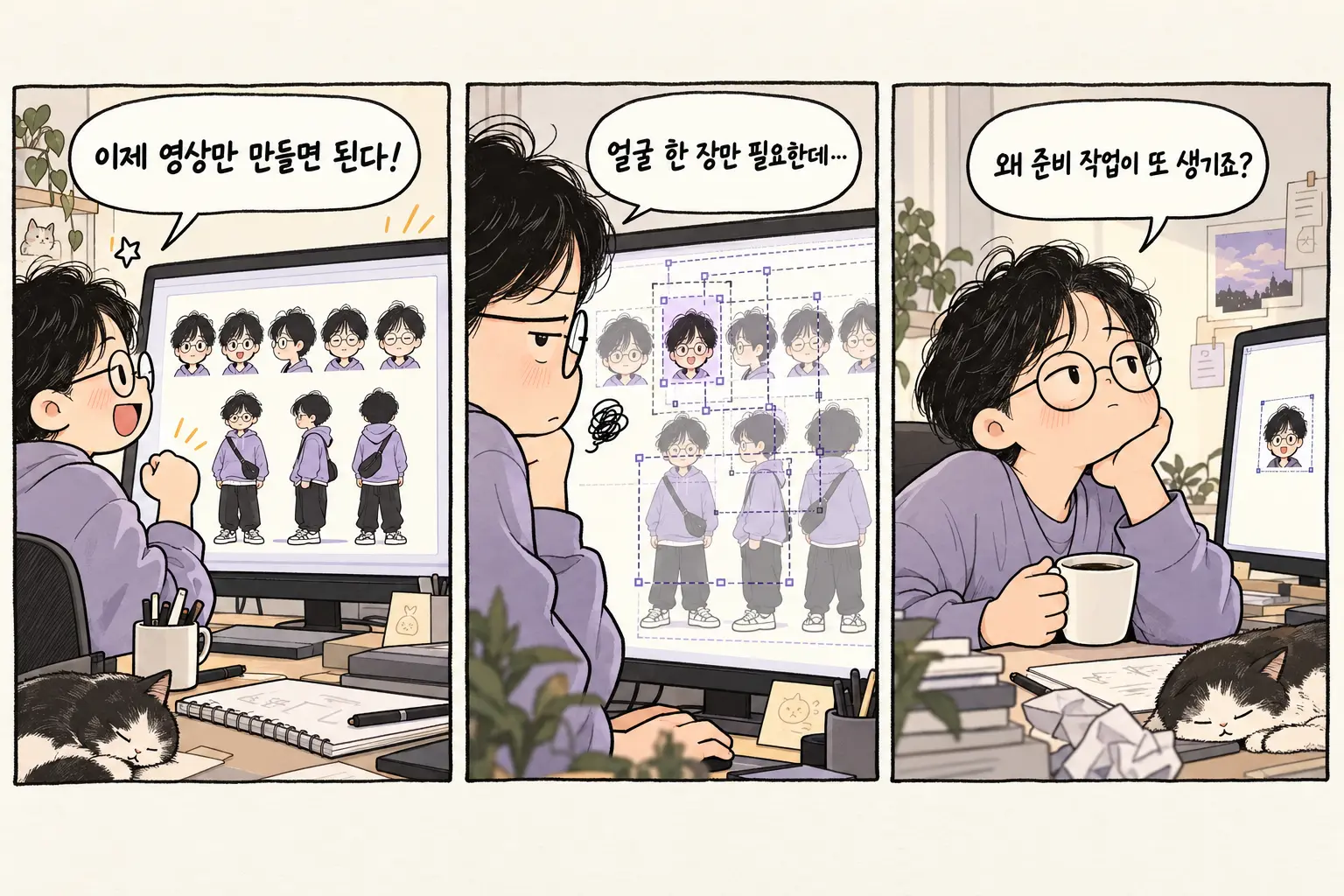
이 글은 이미 만들어진 컷을 바꾸지 않고 따로 꺼내야 할 때의 작은 작업 기록이에요. 얼굴과 전신을 각각 저장해 보고, 결과 크기를 확인합니다. 분할이 필요한지부터 판단할 수 있도록 한계도 함께 볼게요.
시트가 잘못된 게 아니에요.
다음 작업에 필요한 모양이 다른 거죠.
캐릭터 시트는 한 인물을 여러 방향에서 보여주는 자료예요. 얼굴의 방향, 헤어스타일, 옷의 앞뒤를 한눈에 볼 수 있다는 게 장점이죠. 그런데 얼굴만 참조하고 싶은 순간에는 그 풍성함이 조금 부담스러워집니다.
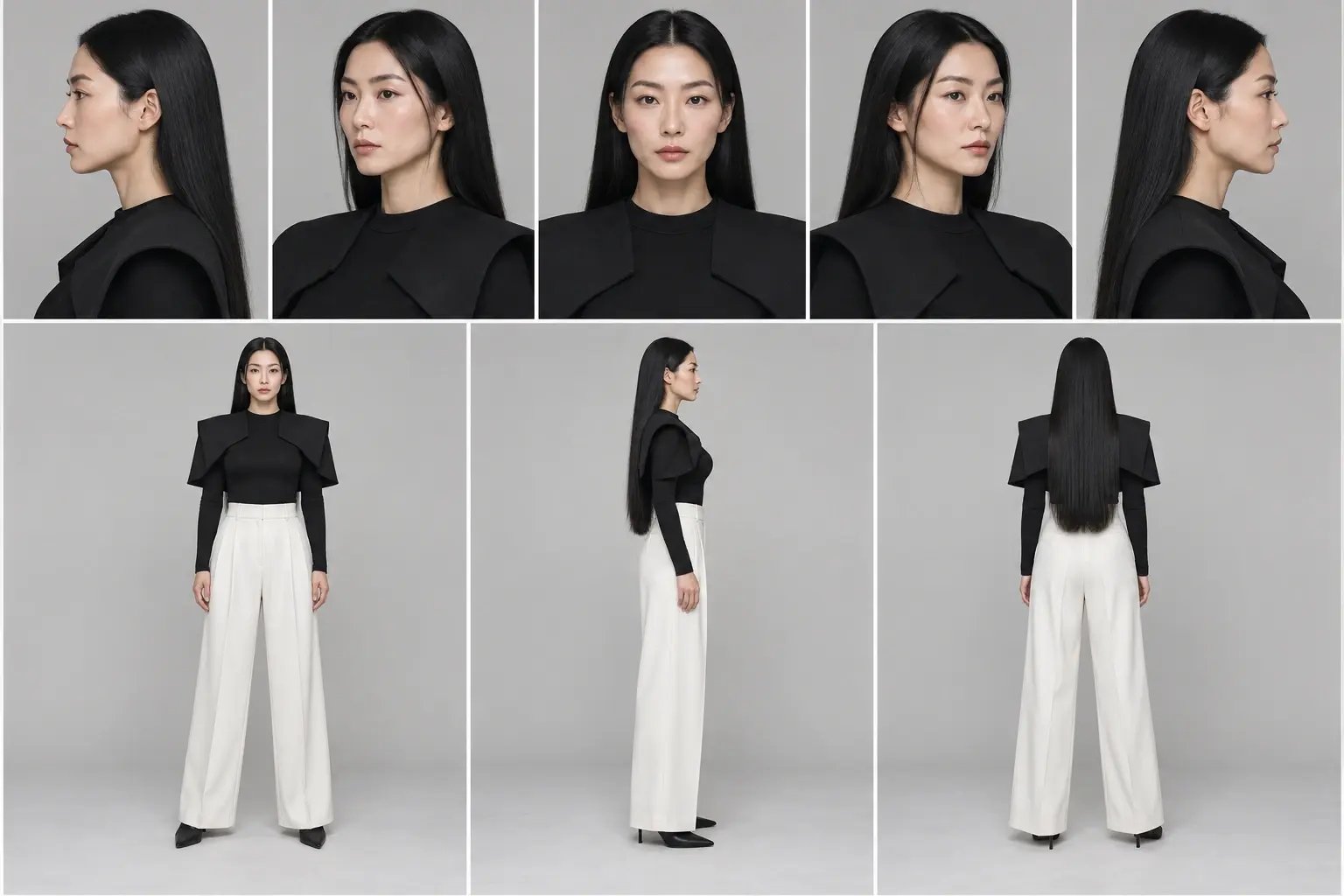
예를 들어 얼굴 클로즈업을 준비한다면 정면 얼굴이 먼저 필요하겠죠. 반대로 옷의 실루엣을 참고하려면 바지와 신발까지 보이는 전신이 유용해요. 무엇을 참고시킬지 정한 다음, 그 정보가 잘 보이는 컷을 꺼내는 거예요.
쓰려는 도구가 다각도 시트를 받거나 여러 방향을 함께 참고하도록 설계됐다면 그대로 넣을 수도 있어요. 이미지 한 장을 시작 프레임으로 쓰는 경우와 캐릭터 참조로 쓰는 경우는 다르니, 입력 칸의 용도를 먼저 확인해 주세요. 분할이 모든 작업의 정답은 아니에요.
위는 다섯 칸, 아래는 세 칸.
여기서 자동 분할을 누르면?
시트가 반듯해 보여서 ‘가로로 똑같이 나누면 되겠지’ 싶어요. 그런데 위쪽 얼굴과 아래쪽 전신은 칸의 너비가 다릅니다. 얼굴에 맞춰 5등분하면 전신을 가르는 선이 생기고, 전신에 맞춰 3등분하면 얼굴 한 컷을 온전히 담기 어렵죠.
이건 어려운 분할 문제가 아니라 도구 선택의 문제예요. 한 컷만 필요하면 일반 자르기로도 충분합니다. 서로 다른 크기의 영역을 한 번에 여러 장 저장하고 싶을 때 영역 분할을 써볼 수 있어요.
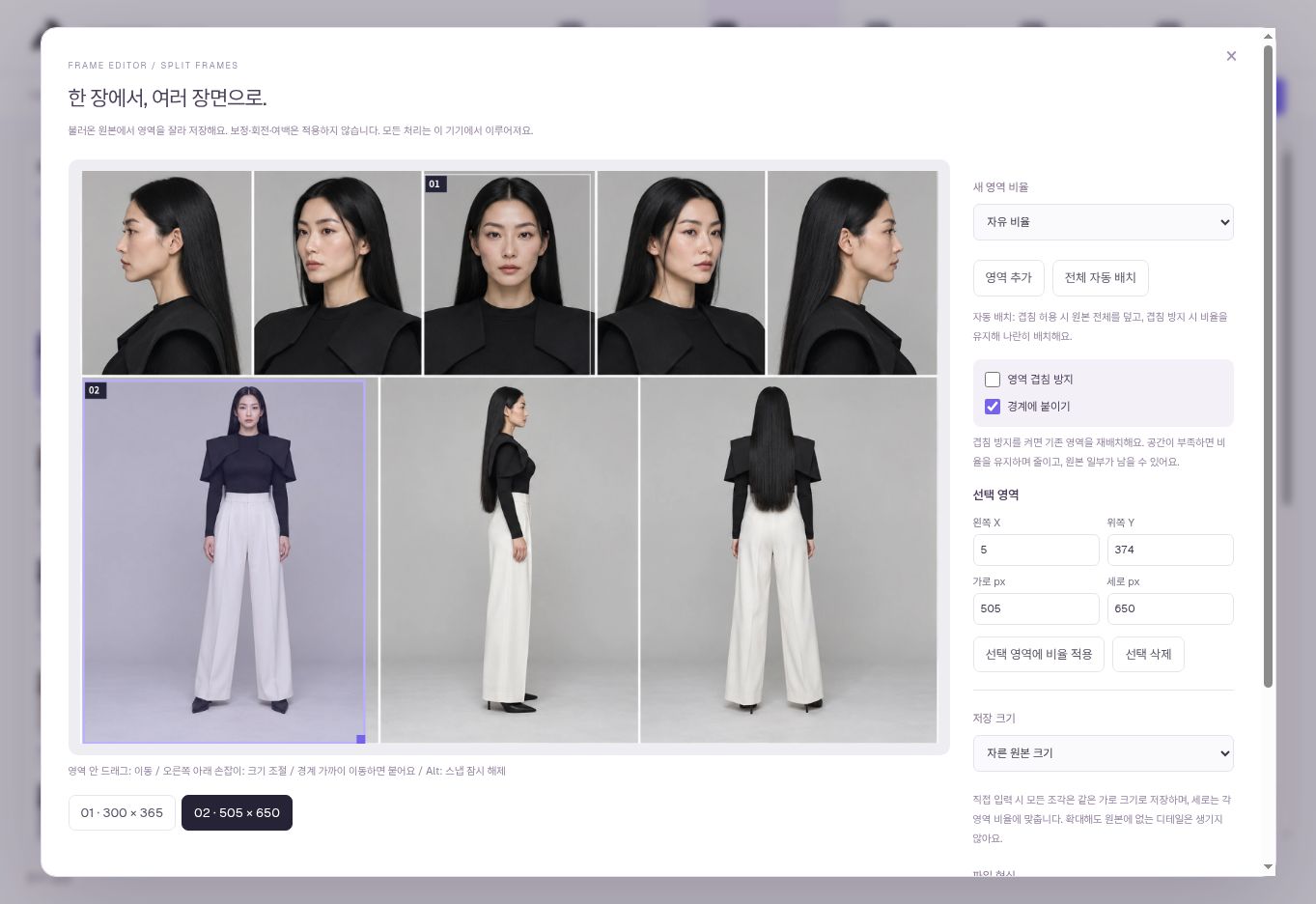
Frame Editor에서 시트를 열고 ‘영역 분할’ → ‘자유 비율’을 선택해요. ‘영역 추가’로 필요한 칸을 만들고, 기존 선택 영역에 적용하려면 ‘선택 영역에 비율 적용’을 눌러주세요. 영역 안쪽을 드래그하면 위치가, 오른쪽 아래 손잡이를 움직이면 크기가 바뀝니다.
처음부터 숫자를 맞출 필요는 없어요. 얼굴은 머리카락과 턱선이 남게, 전신은 손과 발끝이 들어오게 잡으면 됩니다. 옆 칸 인물이나 흰 구분선은 가능한 한 빼고요. 화면 위 숫자보다 잘린 이미지 안에 무엇이 남는지가 더 중요해요.
이 영역 분할 기능은 불러온 원본을 기준으로 잘라요. 편집기의 보정·회전·여백은 적용되지 않으니, 보정까지 마친 결과를 나누고 싶다면 그 결과를 먼저 저장한 뒤 다시 열어주세요.
같은 사람, 서로 다른 역할.
얼굴용과 의상용을 나눠봤어요.
아래 두 장은 위 시트에서 실제로 꺼낸 결과예요. 왼쪽은 얼굴 중심으로, 오른쪽은 의상과 전신 비율을 볼 수 있게 남겼어요. 새로 생성한 이미지가 아니라 원본의 일부입니다.
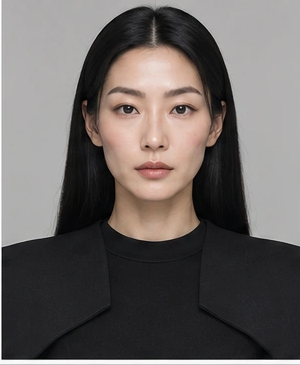
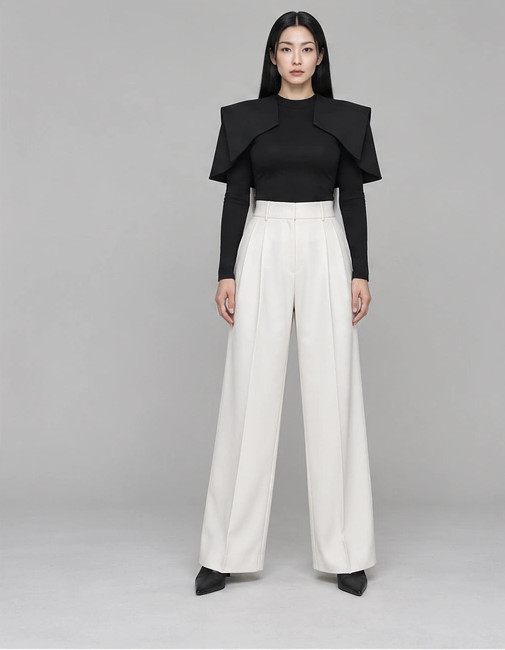
원본에 있던 얼굴과 의상을 따로 확인하는 용도라면 이렇게 꺼낼 수 있어요. 다만 이 파일들이 고해상도 제작용 이미지가 된 건 아니에요. 특히 얼굴 컷은 작아서, 디테일이 중요한 작업의 입력 이미지로 적합한지는 실제로 확인해야 합니다. 파일 두 개가 생겼다고 준비가 끝났다고 볼 수는 없어요.
한 컷만 받을 때는 ‘선택 저장’, 지정한 여러 영역을 함께 받을 때는 ‘전체 ZIP 저장’을 사용하면 돼요. 파일 이름도 ‘최종_진짜최종’ 대신 hayeon_face_front, hayeon_full_front처럼 역할을 적어두면 다음에 고르기 편해요.
얼굴을 따로 잘랐다고 모든 AI에서 같은 인물이 유지되는 건 아니에요. 실제 반영 정도는 사용하는 모델과 참조 방식에 따라 달라져요. 분할은 필요한 정보를 꺼내는 작업이지, 캐릭터 일관성을 보장하는 버튼은 아닙니다.
저장 크기는 커졌는데,
디테일도 같이 늘어날까요?
얼굴만 따로 꺼내면 생각보다 작다는 걸 알게 돼요. 이 예제의 원본 시트는 가로 1,536px이지만, 정면 얼굴 한 컷은 가로 300px이에요. 큰 시트 안에 여러 컷이 나눠 들어가 있으니까요.
저장할 때 가로 길이를 크게 입력할 수는 있어요. 하지만 픽셀 수를 늘리는 것과 새로운 디테일을 얻는 것은 다른 일이에요. 작은 사진을 큰 액자에 넣는다고 속눈썹이 새로 생기지는 않죠.
큰 얼굴 클로즈업에 쓸 예정이라면, 잘라낸 파일을 실제 크기로 열어서 눈·입 주변을 먼저 확인해 보세요. 부족하다면 더 큰 원본이나 얼굴 중심의 별도 이미지가 필요할 수 있어요. 화면에서 작게 보이는 참조용이라면 지금 컷으로 충분한지도 먼저 시험해 보고요. 처음부터 모든 파일을 크게 만들 필요는 없어요.
원본 컷이 필요한가요,
새로운 한 장이 필요한가요?
원본 속 특정 컷을 그대로 저장하려면 자르기가 간단해요. 반대로 큰 인물 사진이나 다른 구도의 장면이 목표라면, 자료에 제공된 화보 프롬프트를 바탕으로 원하는 한 장을 생성하는 편이 목적에 더 맞을 수 있어요. 같은 인물을 유지하려면 텍스트만 복사하기보다 사용하는 생성 도구의 참조 이미지 기능도 함께 확인해 주세요. 결과의 동일성은 보장되지 않아요.
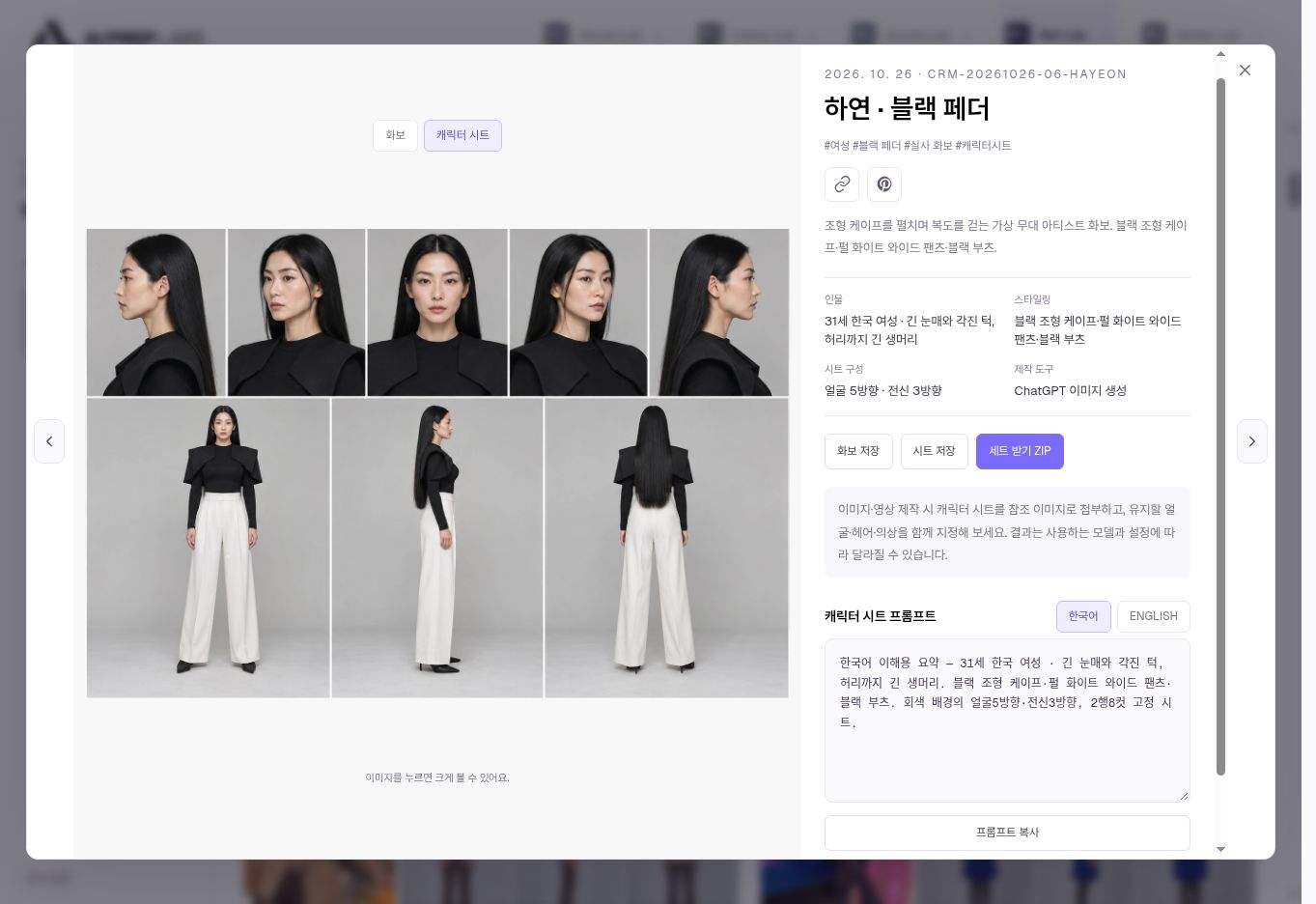
하연 상세 페이지에서 원하는 이미지와 프롬프트를 먼저 살펴보세요. 이미 있는 컷을 따로 저장할 필요가 있을 때는 Frame Editor의 영역 분할을 사용할 수 있어요.
다음 작업은 드디어, 자르기 말고 만들기.