
사진 화질 개선, AI 업스케일 전에 비교할 세 가지
「접힌 바다」의 타일·물결·접힌 경계로 읽는 업스케일 검수법. 단순 확대와 AI 디테일 보완을 구분하고 출력 크기를 계산해요.
작은 이미지를 크게 만드는 일과 원래 디테일을 정확하게 되살리는 일은 달라요. AI 업스케일은 더 선명해 보이는 질감을 만들 수 있지만, 원본에 없던 모양도 추가할 수 있습니다. 사진 화질 개선의 목표를 “선명하게” 대신 “어디에, 어떤 크기로 쓸 것인지”부터 정해봅니다.
먼저 필요한 픽셀 수를 계산해요
가로 800px 이미지를 가로 1600px로 쓰려면 가로·세로를 각각 2배로 확대해야 합니다. 전체 픽셀 수는 4배가 됩니다. 4배 확대라면 3200px가 되지만, 화면에 800px로 표시할 용도라면 더 큰 파일이 꼭 필요한 것은 아니에요.
| 방법 | 달라지는 것 | 판단 기준 |
|---|---|---|
| 크기 조절·보간 | 출력 픽셀 수 | 현재 원본이 목표 표시 크기를 충족하는가 |
| 업스케일 모델 | 확대와 세부 표현 | 윤곽과 반복 무늬가 자연스러운가 |
| 생성형 디테일 보완 | 질감뿐 아니라 형태도 변화 가능 | 원본의 중요한 구조가 유지되는가 |
처음부터 가장 큰 배율을 고르기보다, 필요한 출력 크기로 맞춘 결과끼리 비교하세요. 크기가 다른 두 화면을 비교하면 단순히 더 크게 보이는 쪽을 더 좋아졌다고 판단하기 쉽습니다.
타일, 물결, 접힌 모서리를 따로 봐요
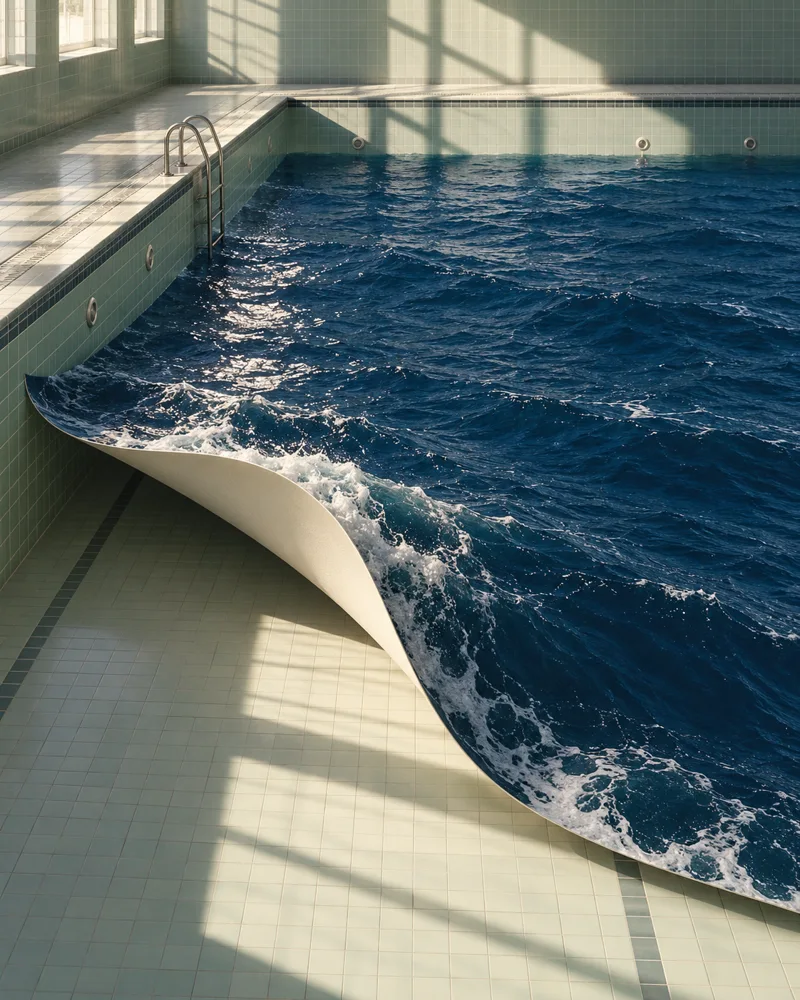
이 작품은 검수 기준을 설명하기 위한 원본이며, 업스케일 전후 비교 결과는 아닙니다. 수영장 타일은 선의 연속성을, 물결은 작은 질감의 과장을, 종이처럼 들린 바다의 모서리는 형태 보존을 확인하기 좋은 지점이에요.
- 타일: 직선이 꺾이거나 격자 간격이 갑자기 달라지지 않았나요?
- 물결: 흰 포말이 과하게 날카로운 점이나 반복 무늬로 바뀌지 않았나요?
- 접힌 경계: 두께와 그림자가 달라져 다른 물체처럼 보이지 않나요?
최종 표시 크기에서 전체 인상을 보고, 100% 보기에서 선택한 세 영역을 점검하세요. 선명도와 원본 충실도를 별도 항목으로 기록하면 결과를 고르기 쉬워집니다.
기존 사진 확대와 새 이미지 생성 흐름을 구분해요
ComfyUI 공식 기본 업스케일 예제는 Load Image, Load Upscale Model, Upscale Image (Using Model)를 연결하는 방식입니다. 업스케일 모델은 ComfyUI/models/upscale_models에 두고 선택해요.
반면 LABS의 생성부터 고해상도 마무리까지 자료는 새 이미지 생성 → 확대 → 디테일 보완 흐름을 안내합니다. 기존 사진을 넣기만 하는 전용 복원 도구와는 입력이 달라요. 원본 JSON과 준비물을 먼저 확인하세요.
이 글에서는 GPU로 해당 흐름을 실행하지 않았습니다. 원본과 출력 파일, 배율, 사용 모델, 바뀐 부분을 함께 남기는 검수 방법을 제안해요. 좋아 보이는 질감이 사실 정보까지 복구했다고 해석하지 않는 것이 핵심입니다.
확대·후처리 단계와 준비물 확인
워크플로우 안내 보기 ↗참고 자료 · 2026.10.31 확인: ComfyUI 공식 업스케일 가이드